
Przedmowa
Instrukcje bezpieczeństwa
Historia zmian
Informacja o ochronie danych osobowych
O instrukcji
Środki ostrożności i ostrzeżenia
Wymagania eksploatacyjne
Wymagania instalacyjne
Wprowadzenie
Przegląd
Specyfikacja techniczna
Zawartość opakowania
Design
Opis
Wymiary
Dodanie do systemu
Instalacja
Parametry wykrywania
Wymiana baterii
Konfiguracja
Sygnalizacja stanu
Konfiguracja czujnika
Konfiguracja wejścia przewodowego
Czujnik
Sabotaż
Strefa kluczowa
Gwarancja
Sieciowa inteligentna kamera przeciwpożarowa kompatybilna z aplikacjami ProSAFE i FireSAFE
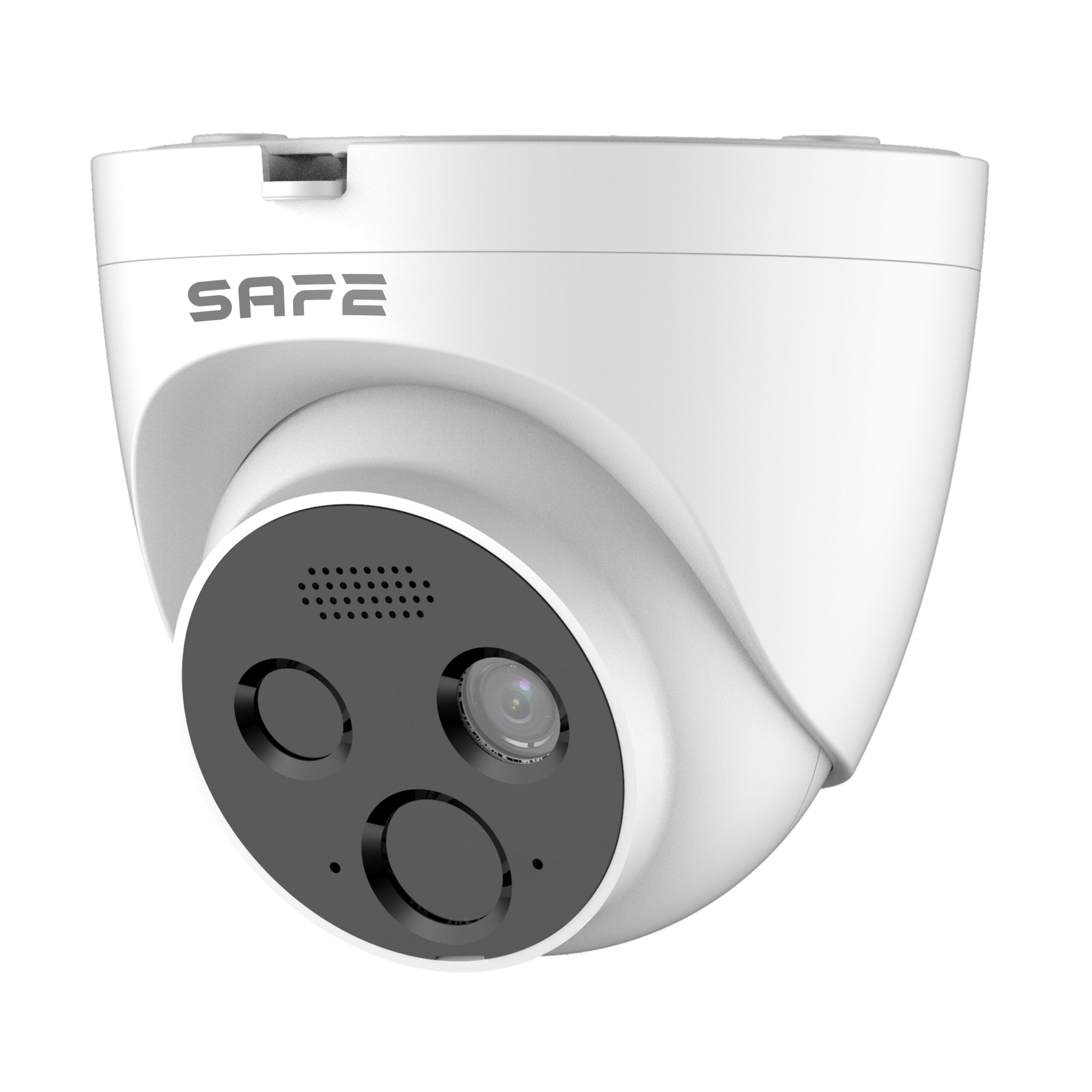
SAFE Turret Cam AI (SAFE 64220)
Przedmowa
Ogólne
Niniejsza instrukcja przedstawia funkcje, instalację i eksploatację kamery.
Instrukcje bezpieczeństwa
W instrukcji mogą występować następujące symbole o zdefiniowanym znaczeniu.
| Symbole | Znaczenie |
|---|---|
| ⚠ OSTRZEŻENIE | Oznacza średnie lub niskie potencjalne niebezpieczeństwo, które może spowodować lekkie lub średnio ciężkie obrażenia, jeśli się go nie uniknie. |
| ⚠ UWAGA | Oznacza potencjalne ryzyko, które może prowadzić do uszkodzenia mienia, utraty danych, obniżonej wydajności lub nieprzewidywalnego rezultatu. |
| ⚠ NOTATKA | Podaje informacje dodatkowe, takie jak podkreślenie i uzupełnienie tekstu. |
O instrukcji
- Instrukcja służy wyłącznie jako materiał referencyjny. W przypadku rozbieżności między instrukcją a rzeczywistym produktem decydujący jest rzeczywisty produkt.
- Nie ponosimy odpowiedzialności za ewentualne straty spowodowane użytkowaniem niezgodnym z instrukcją.
- Instrukcja będzie aktualizowana zgodnie z najnowszymi przepisami prawa obowiązującymi w danych regionach. Szczegółowe informacje znajdują się w instrukcji papierowej, na dysku CD-ROM, w kodzie QR lub na naszej oficjalnej stronie internetowej. W przypadku rozbieżności między wersją papierową a elektroniczną instrukcji pierwszeństwo ma wersja elektroniczna.
- Wszystkie projekty i oprogramowanie mogą ulec zmianie bez uprzedniego pisemnego powiadomienia. Aktualizacje produktu mogą powodować pewne różnice między rzeczywistym produktem a instrukcją. W sprawie najnowszego programu i dokumentacji uzupełniającej należy zwrócić się do serwisu obsługi klienta.
- Mimo to mogą wystąpić odchylenia w danych technicznych, opisie funkcji i operacji lub błędy drukarskie. W przypadku wątpliwości lub sporów prosimy zapoznać się z naszym ostatecznym wyjaśnieniem.
- Jeśli nie można otworzyć instrukcji (w formacie PDF), należy zaktualizować oprogramowanie czytnika lub wypróbować inne popularne oprogramowanie czytnika.
- Wszystkie znaki towarowe, zarejestrowane znaki towarowe i nazwy firm wymienione w instrukcji są własnością odpowiednich właścicieli. Jeśli podczas korzystania z urządzenia wystąpi jakikolwiek problem, prosimy odwiedzić naszą stronę internetową,
należy skontaktować się z dostawcą lub serwisem klienta. - W przypadku wątpliwości lub sporów należy zapoznać się z naszym oświadczeniem końcowym.
Ważne środki ochronne i ostrzeżenia
Bezpieczeństwo elektryczne
- Cała instalacja i eksploatacja powinny być zgodne z lokalnymi przepisami dotyczącymi bezpieczeństwa elektrycznego.
- Zasilacz musi spełniać wymagania normy SELV (Safety Extra Low Voltage) i zasilać urządzenie napięciem nominalnym, które odpowiada wymaganiom dotyczącym źródła energii według normy IEC60950-1. Zwracamy uwagę, że wymagania dotyczące źródła zasilania określa tabliczka znamionowa urządzenia.
- Przed uruchomieniem urządzenia należy upewnić się, że zasilanie jest prawidłowe.
- W instalacji elektrycznej budynku musi być wbudowane łatwo dostępne urządzenie rozłączające.
- Należy zapobiegać uszkodzeniu przewodu zasilającego, w szczególności wtyczki, gniazda oraz połączeń wyprowadzonych z urządzenia.
- Nie należy kierować na urządzenie silnego światła, takiego jak światło lampy lub światło słoneczne; w przeciwnym razie może dojść do nadmiernej jasności lub śladów świetlnych, które nie są usterką urządzenia, ale wpływają na żywotność półprzewodników CMOS (Complementary Metal-Oxide Semiconductor).
- Nie umieszczaj urządzenia w wilgotnym lub zapylonym środowisku, w warunkach ekstremalnie wysokich lub niskich temperatur, w miejscach o silnym promieniowaniu elektromagnetycznym lub niestabilnym oświetleniu.
- Aby nie doszło do uszkodzenia elementów wewnętrznych, urządzenie należy trzymać poza zasięgiem cieczy. Urządzenia wewnętrzne należy chronić przed deszczem i wilgocią, aby nie doszło do pożaru lub uderzenia pioruna.
- Należy zapewnić dobrą wentylację, aby nie dochodziło do akumulacji ciepła.
- Urządzenie należy transportować, użytkować i przechowywać w dopuszczalnym zakresie wilgotności i temperatury.
- Podczas transportu, przechowywania i instalacji niedopuszczalne są silne obciążenia, gwałtowne wibracje ani zalanie wodą.
- Do transportu urządzenie należy zapakować w standardowe opakowanie fabryczne lub materiał równoważny.
- Urządzenie należy zainstalować w miejscu dostępnym wyłącznie dla wykwalifikowanego personelu posiadającego odpowiednią wiedzę o zabezpieczeniach i ostrzeżeniach. Osoby niebędące specjalistami, które wejdą do strefy instalacji w czasie normalnej pracy urządzenia, mogą doznać przypadkowych obrażeń.
- Nie dotykaj elementu urządzenia odprowadzającego ciepło, aby uniknąć oparzenia.
- Podczas demontażu urządzenia należy dokładnie przestrzegać wskazówek zawartych w instrukcji, w przeciwnym razie może dojść do przecieku wody lub pogorszenia jakości obrazu wskutek nieprawidłowego demontażu. Przed założeniem obudowy należy upewnić się, że pierścień uszczelniający jest płaski i prawidłowo umieszczony w rowku. Jeśli po rozpakowaniu na obiektywie pojawi się skondensowana mgła lub jeśli środek osuszający zzielenieje, należy skontaktować się z serwisem posprzedażnym w celu wymiany środka osuszającego. (Nie wszystkie modele są dostarczane ze środkiem osuszającym).
- Zaleca się używanie urządzenia wraz z ochroną przeciwprzepięciową (odgromową).
- Aby zwiększyć niezawodność, zaleca się uziemienie urządzenia.
- Nie dotykaj bezpośrednio przetwornika obrazu (CMOS). Pyl i zanieczyszczenia można usunąć za pomocą dmuchawy lub delikatnie przetrzeć obiektyw miękką ściereczką zwilżoną alkoholem.
- Korpus urządzenia można czyścić miękką, suchą ściereczką, którą po zwilżeniu łagodnym detergentem można również użyć do usunięcia trudnych plam. Aby zapobiec możliwemu uszkodzeniu powłoki korpusu urządzenia, co mogłoby spowodować obniżenie wydajności, do czyszczenia korpusu nie należy używać lotnych rozpuszczalników, takich jak alkohol, benzen, rozcieńczalnik itp., ani silnych, ściernych środków czyszczących.
- Osłona kopuły jest elementem optycznym; podczas instalacji lub eksploatacji nie należy jej dotykać ani przecierać bezpośrednio rękami. Aby usunąć pył, tłuszcz lub odciski palców, delikatnie przetrzyj bawełną bezolejową zwilżoną eterem dietylowym lub zwilżoną miękką ściereczką. Do usunięcia pyłu można również użyć dmuchawy.
⚠ OSTRZEŻENIE
- Wzmocnij ochronę sieci, danych urządzenia i danych osobowych, stosując środki obejmujące m.in. używanie silnego hasła, regularną zmianę hasła, aktualizację firmware'u do najnowszej wersji oraz izolację sieci komputerowej. W niektórych urządzeniach ze starszymi wersjami firmware'u hasło ONVIF nie zmienia się automatycznie wraz ze zmianą hasła systemowego i należy zaktualizować firmware lub zmienić hasło ONVIF ręcznie.
- Używaj standardowych elementów lub akcesoriów dostarczanych przez producenta i upewnij się, że urządzenie jest instalowane i konserwowane przez wykwalifikowanych techników.
- Powierzchnia przetwornika obrazu nie powinna być narażona na promieniowanie wiązki lasera w środowisku, w którym używane są urządzenia z wiązką laserową.
- Jeśli nie podano inaczej, nie należy zapewniać urządzeniu dwóch lub więcej źródeł zasilania.
Nieprzestrzeganie tego zalecenia może spowodować uszkodzenie urządzenia.
Wprowadzenie
Wszystkie połączenia kabli należy szczelnie zabezpieczyć taśmą izolacyjną i taśmą wodoszczelną, aby zapobiec zwarciu i uszkodzeniu przez wodę. Szczegółowe informacje dotyczące obsługi znajdują się w instrukcji Często zadawane pytania.

| Nr | Nazwa portu | Opis |
|---|---|---|
| 1 | Zasilanie | Wejścia zasilania 12 VDC. Upewnij się, że zasilanie jest zgodne z instrukcjami zawartymi w podręczniku. ⚠ Nieprawidłowe zasilanie może spowodować uszkodzenie urządzenia. |
| 2 | LAN | Łączy się z siecią za pomocą kabla sieciowego. Zasila urządzenie za pomocą PoE. 📖 PoE jest dostępne w wybranych modelach. |
| 3 | Wejścia / wyjścia alarmowe | Obejmuje porty wejściowe i wyjściowe sygnałów alarmowych, przy czym liczba portów I/O może różnić się w zależności od urządzenia. Szczegółowe informacje znajdują się w tabeli Informacje o alarmie |
| Port | Nazwa portu | Opis |
|---|---|---|
| Wejścia i wyjścia alarmowe | ALARM_OUT | Wysyła sygnał alarmowy do urządzenia alarmowego. Przy podłączaniu do urządzenia alarmowego należy podać tylko port ALARM_OUT i port ALARM_OUT_GND o tym samym numerze można stosować razem. |
| ALARM_OUT_GND | ||
| ALARM_IN | Odbiera sygnał zwierny z zewnętrznego źródła alarmu. Do tego samego portu ALARM_IN_GND podłącz różne urządzenia wejściowe alarmu. | |
| ALARM_IN_GND |
Podłączenie wejścia/wyjścia alarmowego
Kamera może zostać podłączona do zewnętrznego urządzenia wejściowego / wyjściowego alarmu za pośrednictwem wejścia/wyjścia cyfrowego.
📖 W wybranych modelach dostępne jest wejście/wyjście alarmowe.
Krok 1. Podłącz urządzenie wejściowe alarmu do końcówki wejścia alarmowego portu I/O. Urządzenie zbiera różne stany portu wejścia alarmowego, gdy sygnał wejściowy jest nieaktywny i uziemiony.
- Urządzenie odczytuje logiczną „1”, gdy sygnał wejściowy jest podłączony do +3 V do +5 V lub w stanie bezczynności.
- Urządzenie odczytuje logiczne „0”, gdy sygnał wejściowy jest uziemiony.

Krok 2. Podłącz urządzenie wyjściowe alarmu do końcówki wyjścia alarmowego portu I/O. Wyjście alarmowe
- Tryb A: Zastosowanie poziomowe. Wyjścia alarmowe mają poziom wysoki i niski, a wyjście alarmowe jest typu OD, które do działania wymaga zewnętrznego rezystora pull-up (typowo 10 K Ohm). Maksymalny poziom zewnętrznego pull-up to 12 V, maksymalny prąd portu to 300 mA, a domyślny sygnał wyjściowy to poziom wysoki (napięcie zewnętrznego pull-up). Domyślny sygnał wyjściowy przełącza się na poziom niski, gdy na wyjściu jest alarm (Dopóki prąd roboczy jest niższy niż 300 mA, napięcie wyjściowe poziomu niskiego jest niższe niż 0,8 V).
- Tryb B: Zastosowanie przełącznikowe. Wyjście alarmowe służy do sterowania obwodem zewnętrznym, maksymalne napięcie to 12 V, a maksymalny prąd 300 mA. Jeśli napięcie jest wyższe niż 12 V, użyj dodatkowego przekaźnika elektrycznego.

Krok 3. Zaloguj się do interfejsu internetowego i skonfiguruj wejście alarmowe oraz wyjście alarmowe w ustawieniach alarmu.
- Wejście alarmowe w interfejsie webowym odpowiada końcowi wejścia alarmowego na porcie I/O. W przypadku wystąpienia alarmu urządzenie wejścia alarmowego wygeneruje sygnał alarmowy o wysokim lub niskim poziomie; ustaw tryb wejścia na „NO” (domyślnie), jeśli sygnał wejścia alarmowego to logiczne „0”, oraz na „NC”, jeśli sygnał wejścia alarmowego to logiczna „1”.
- Wyjście alarmowe w interfejsie internetowym odpowiada końcówce wyjścia alarmowego urządzenia, która jest jednocześnie końcówką wyjścia alarmowego portu I/O.
Konfiguracja sieci
Inicjalizację urządzenia i ustawienie IP można wykonać za pomocą narzędzia ConfigTool lub w interfejsie internetowym. Więcej informacji znajduje się w instrukcji obsługi interfejsu internetowego.
- Inicjalizacja urządzenia jest dostępna w wybranych modelach i jest wymagana przy pierwszym użyciu oraz po zresetowaniu urządzenia.
- Inicjalizacja urządzenia jest dostępna tylko wtedy, gdy adresy IP urządzenia (domyślnie 192.168.1.108) i komputera pozostają w tym samym segmencie sieci.
- Prawidłowo zaplanuj używany segment sieci do podłączenia urządzenia do sieci. Poniższe ilustracje i interfejsy są wyłącznie orientacyjne, a decydujący jest faktyczny produkt.
Inicjalizacja urządzenia
Krok 1. Kliknij dwukrotnie „ConfigTool.exe”, aby otworzyć narzędzie.
Krok 2. Kliknij Modify IP. Wyświetli się okno Modify IP interface.
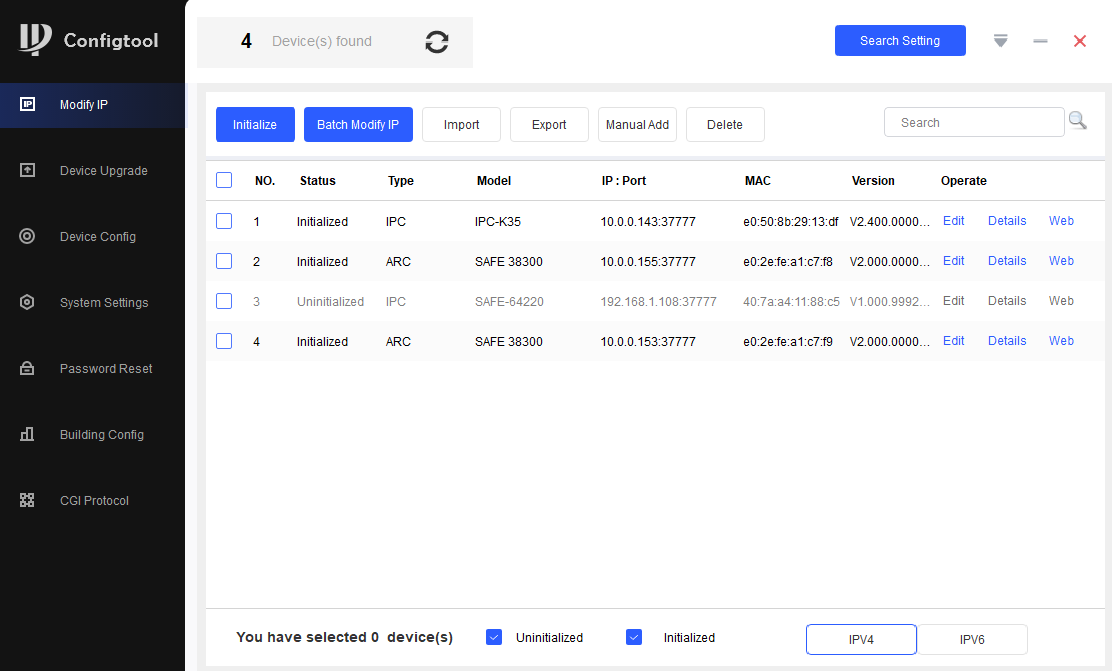
Krok 3. Kliknij opcję Ustawienia wyszukiwania. Wyświetli się interfejs Setting.
Krok 4. Wprowadź początkowy adres IP i końcowy adres IP segmentu sieci, w którym chcesz wyszukiwać urządzenia, i kliknij przycisk OK.
Wyświetli się lista wszystkich urządzeń znalezionych w segmencie sieci.
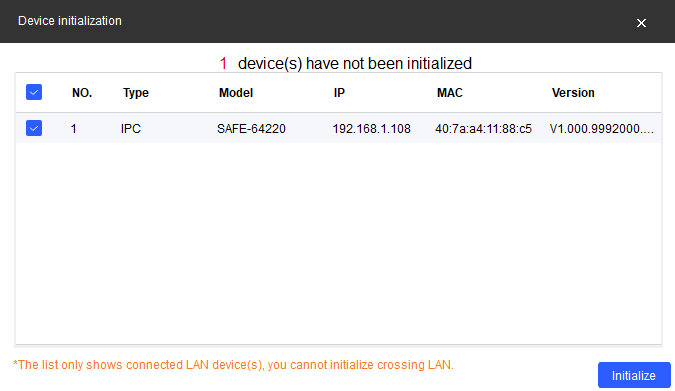
Krok 5. Wybierz jedno lub więcej urządzeń, których stan jest niezainicjowane, i kliknij przycisk Inicjalizuj. Jeśli nie widzisz urządzenia, spróbuj wstrzymać zaporę na 10 min. Wyświetli się interfejs inicjalizacji urządzenia.
Krok 6. Wybierz urządzenia, które należy zainicjować, i kliknij przycisk Inicjalizuj. Wyświetli się interfejs ustawiania hasła.
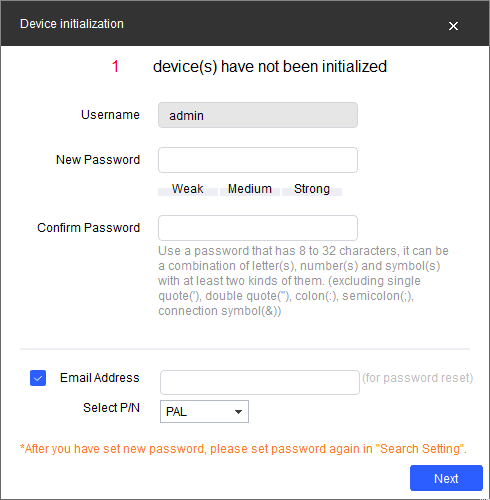
Krok 7. Ustaw i potwierdź hasło urządzenia, a następnie wprowadź prawidłowy adres e-mail. Kliknij przycisk Dalej. Wyświetli się interfejs ustawień końcowych. Hasło można zmienić lub zresetować w Ustawienia systemu.
Krok 8. Wybierz opcje zgodnie ze swoimi potrzebami i kliknij przycisk OK. Po zakończeniu inicjalizacji wyświetli się interfejs Inicjalizacja.
Kliknij ikonę powodzenia (✅) lub ikonę niepowodzenia ( ) i wyświetlą się szczegóły.
Krok 9. Kliknij przycisk Zakończ. Stan urządzenia w interfejsie Modify IP zmieni się na Zainicjowano.
Zmiana adresu IP urządzenia

- Możesz zmienić adres IP jednego lub kilku urządzeń jednocześnie. Ta część opiera się na wsadowej zmianie adresów IP.
- Wsadowa zmiana adresów IP jest dostępna tylko wtedy, gdy odpowiednie urządzenia mają to samo hasło logowania.
Krok 1. Wykonaj kroki od 1 do 4 w części „2.1 Inicjalizacja urządzenia” i wyszukaj urządzenie w segmencie sieci.
Po kliknięciu przycisku Search setting wpisz nazwa użytkownika a hasło, upewnij się, że są takie same jak te, które ustawiono podczas inicjalizacji, w przeciwnym razie pojawi się komunikat „błędne hasło”.
Krok 2. Wybierz urządzenia, których adresy IP należy zmienić, i kliknij przycisk Zmień IP. Wyświetli się interfejs Modify IP Address.
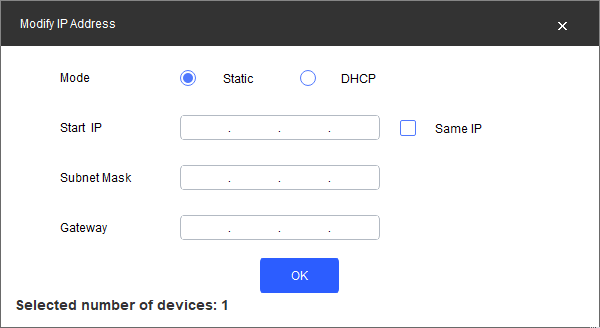
Krok 3. Wybierz opcję trybu statycznego i wprowadź początkowy adres IP, maskę podsieci oraz bramę.
- Jeśli wybierzesz opcję Ten sam IP, adresy IP wielu urządzeń zostaną ustawione na tę samą wartość.
- Jeśli w sieci dostępny jest serwer DHCP, po wybraniu opcji DHCP urządzenia będą automatycznie uzyskiwać adresy IP z serwera DHCP.
Krok 4. Kliknij przycisk OK. W przypadku błędu sprawdź, czy hasła dostępu do kamery (wprowadzane podczas inicjalizacji) oraz w menu „Search Settings” są takie same.
Logowanie do interfejsu internetowego
Krok 1. Otwórz przeglądarkę, wpisz w pasku adresu adres IP urządzenia i naciśnij klawisz Enter.
Jeśli pojawi się kreator konfiguracji, dokończ ustawienia zgodnie z instrukcjami.
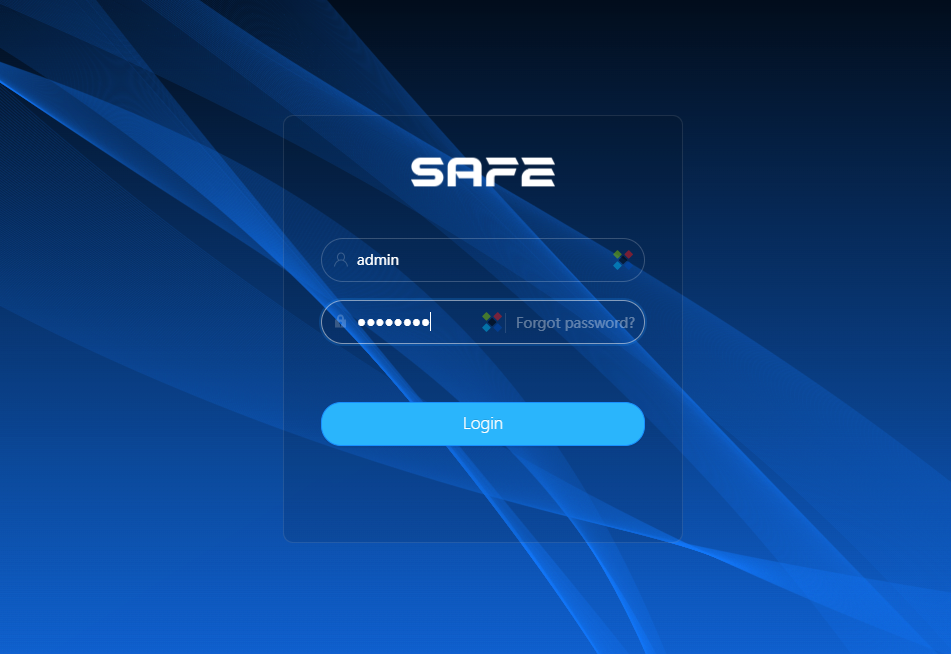
Krok 2. W polu logowania wprowadź nazwę użytkownika i hasło, a następnie kliknij przycisk Zaloguj.
Krok 3. Przy pierwszym logowaniu kliknij przycisk: „Kliknij tutaj, aby pobrać wtyczkę” i zainstaluj wtyczkę zgodnie z instrukcjami. Po zakończeniu instalacji wyświetli się główny interfejs.

Instalacja
Lista zawartości opakowania
Narzędzia potrzebne do instalacji, np. wiertarka elektryczna, nie są częścią zestawu.

Wymiary

Dodanie kamery do systemu
W każdej aplikacji kamera działa jako oddzielne urządzenie, gdzie każdy obraz (widzialny/termalny) stanowi oddzielny kanał wideo. Kamera zajmuje więc 2 pozycje w NVR.
FireSAFE
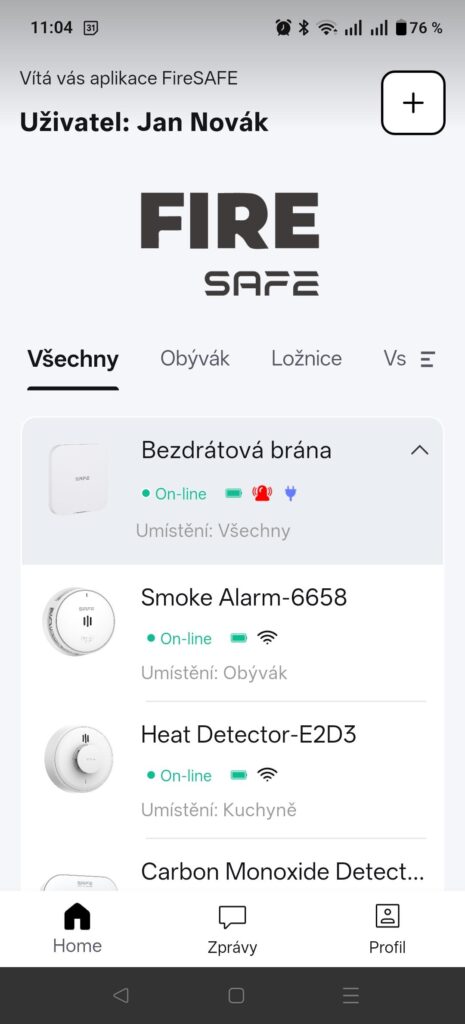
Aplikacja FireSAFE to specjalistyczna aplikacja do bezpieczeństwa pożarowego z czujnikami i centralą alarmową systemu FireSAFE, jak np. czujnik dymu 10Y30 – RF lub czujnik tlenku węgla (CO) 10YDCO – RF.
Krok 1. Pobierz i zainstaluj aplikację FireSAFE z Google Play lub App Store. (https://www.smart-safe.eu/firesafe/app/)
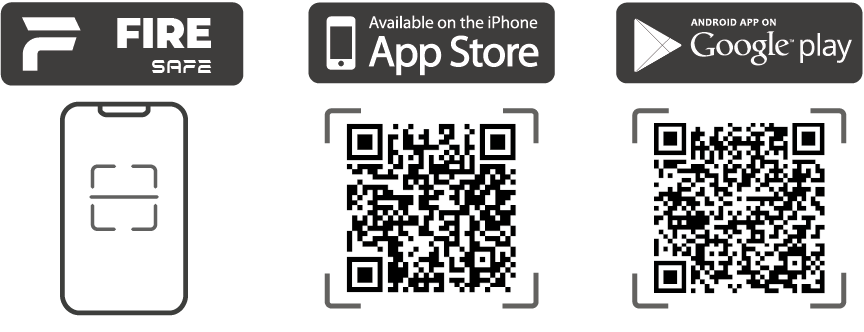
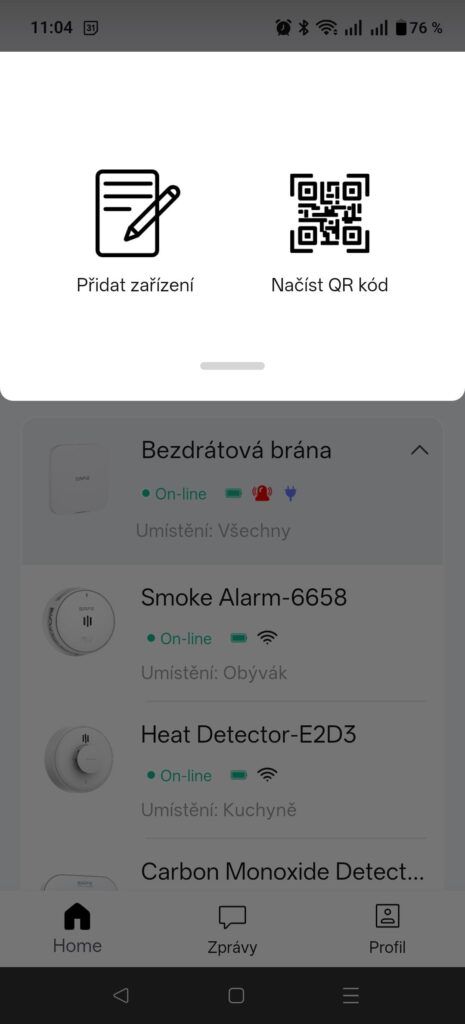
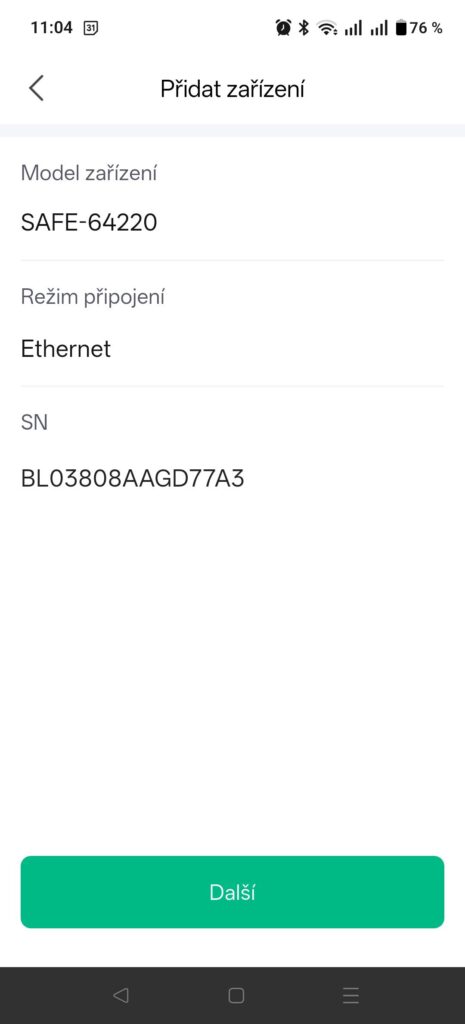
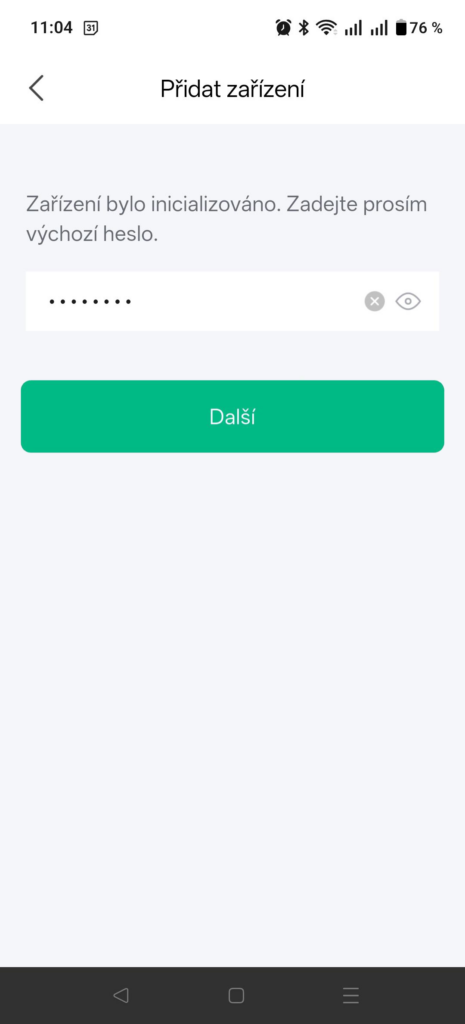
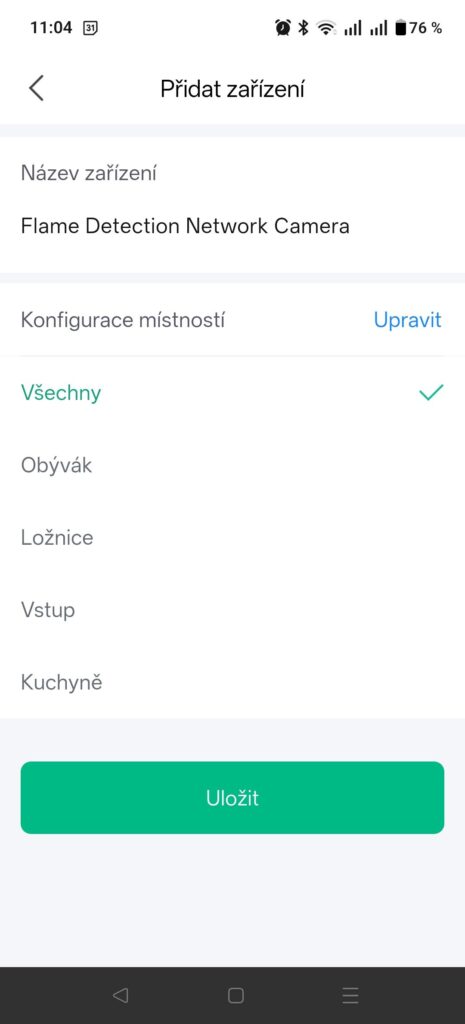
Krok 2. Po uruchomieniu aplikacji, zarejestrowaniu i utworzeniu konta zgodnie z instrukcjami aplikacji dodaj kamerę, klikając przycisk + , zeskanuj kod QR urządzenia i wprowadź hasło jak podczas inicjalizacji. W ten sposób kamera zostaje dodana do systemu jako wizualny czujnik płomienia lub temperatury.
Krok 3. W interfejsie webowym kamery pod jej adresem IP można ustawiać progi detekcji, typy detekcji (temperatura, płomień, ruch) oraz strefy detekcji. Wszystko w menu „Zdarzenie”, ewentualnie „Event„.
ProSAFE
W każdej aplikacji kamera działa jako oddzielne urządzenie, gdzie każdy obraz (widzialny/termalny) stanowi oddzielny kanał wideo. Kamera zajmuje więc 2 pozycje w NVR.
Krok 1. Pobierz i zainstaluj aplikację ProSAFE z Google Play lub App Store. (https://www.smart-safe.eu/prosafe/app/)
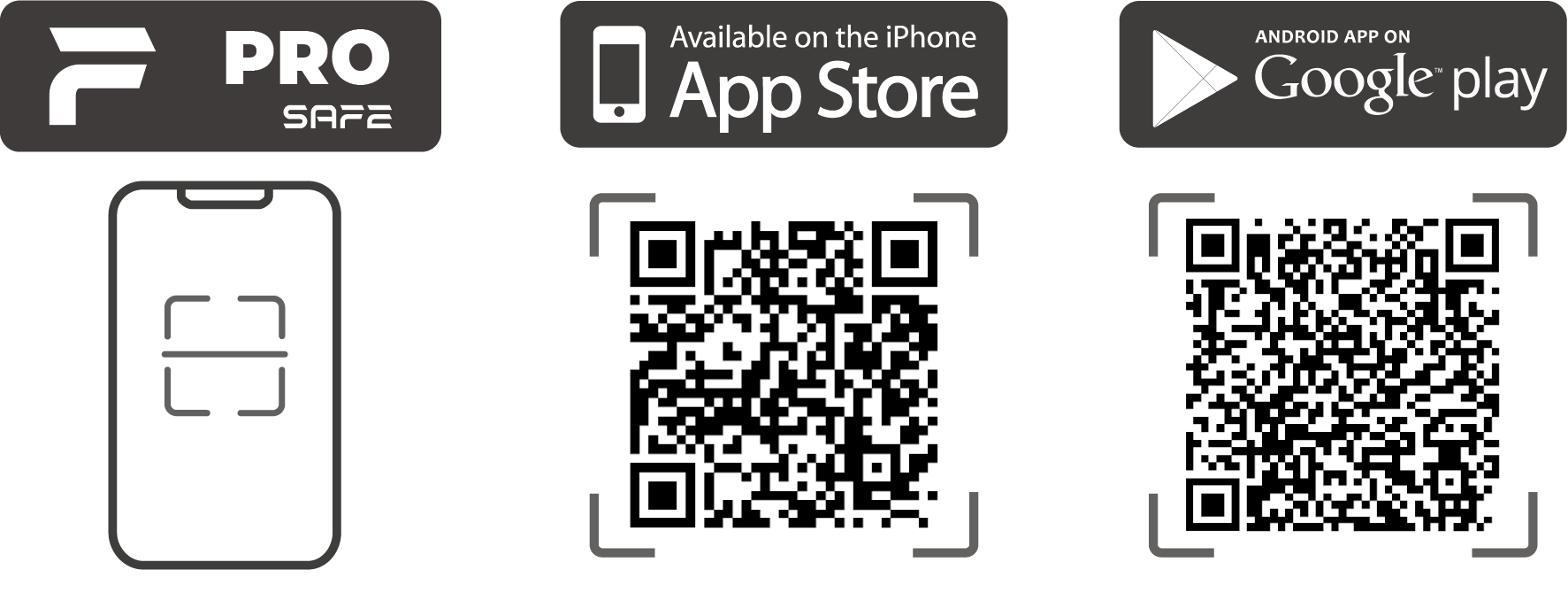
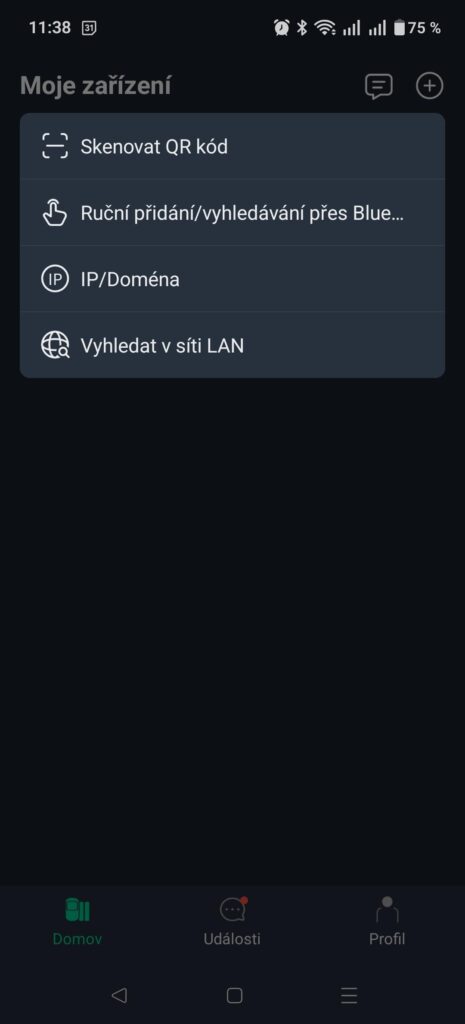
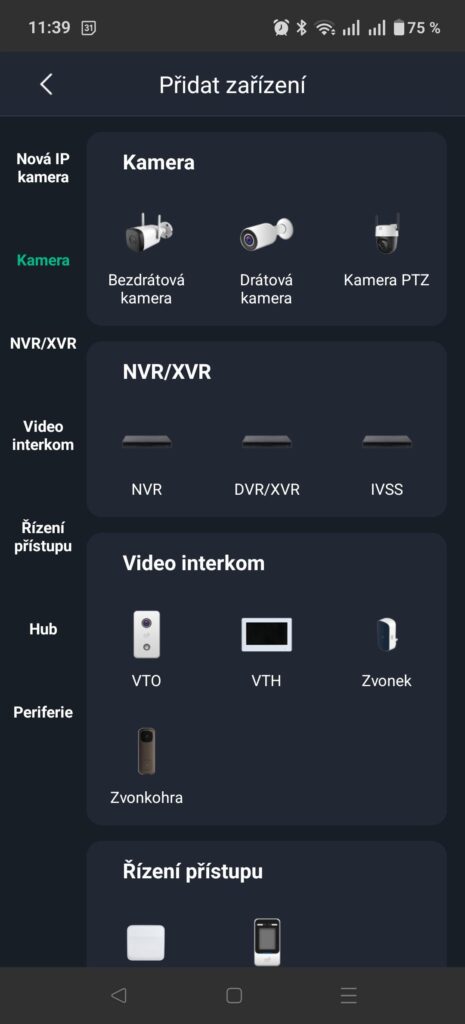
Krok 2. Po uruchomieniu aplikacji, zarejestrowaniu i utworzeniu konta zgodnie z instrukcjami aplikacji dodaj kamerę, klikając przycisk + , wybierz opcję „Skanuj kod QR”, zeskanuj kod QR urządzenia. Jako urządzenie wybierz „Kamera„, „Kamera przewodowa”. Wprowadź nazwę kamery i hasło takie samo jak podczas inicjalizacji kamery. Wybierz, czy chcesz używać czasu letniego i trybu UPnP.
Krok 3. W interfejsie webowym kamery pod jej adresem IP można ustawiać progi detekcji, typy detekcji (temperatura, płomień, ruch) oraz strefy detekcji. Wszystko w menu „Zdarzenie”, ewentualnie „Event„.
Krok 4. Po dodaniu kamery można włączyć szyfrowanie RTSP przez TLS, zabezpieczając w ten sposób transmisję obrazu następująco: W aplikacji ProSAFE kliknij obraz kamery, następnie „kółko” ustawienia w prawym górnym roku, następnie menu „Więcej” i tutaj przełącz przycisk RTSP przez TLS.
W ten sposób dodałeś kamerę jako urządzenie wyświetlające, które autonomicznie i lokalnie wykrywa wymagane zdarzenie bez powiadomienia w aplikacji ProSAFE. Nie jest jednak połączona z systemem alarmowym ProSAFE i działa samodzielnie. Jeśli chcesz używać kamery wyłącznie jako systemu przeciwpożarowego, użyj bezpośrednio aplikacji FireSAFE.
ProSAFE w połączeniu z centralą alarmową SAFE HUB 2 Plus
W każdej aplikacji kamera zachowuje się jako samodzielne urządzenie, gdzie każdy obraz (widzialny/termo) jest oddzielnym kanałem wideo. Kamera zajmuje więc 2 pozycje na NVR.
Krok 1. Pobierz i zainstaluj aplikację ProSAFE z Google Play lub App Store. (https://www.smart-safe.eu/prosafe/app/)
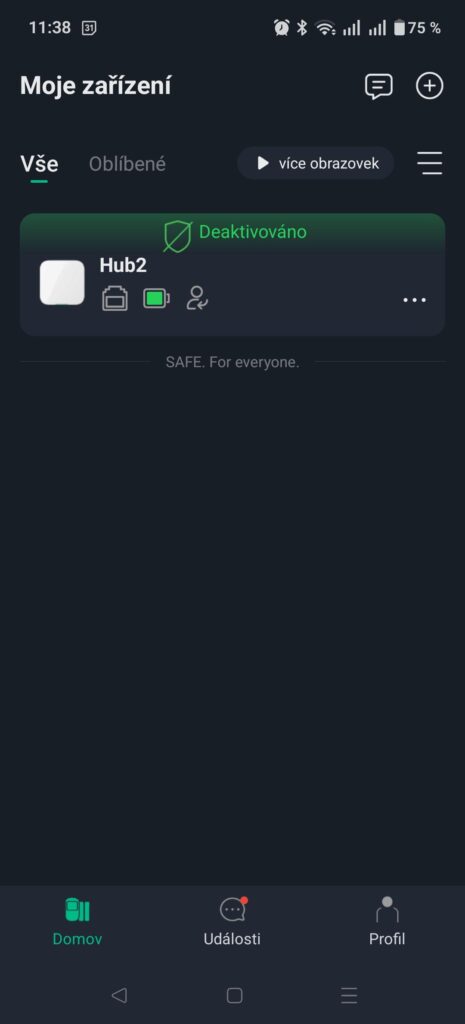
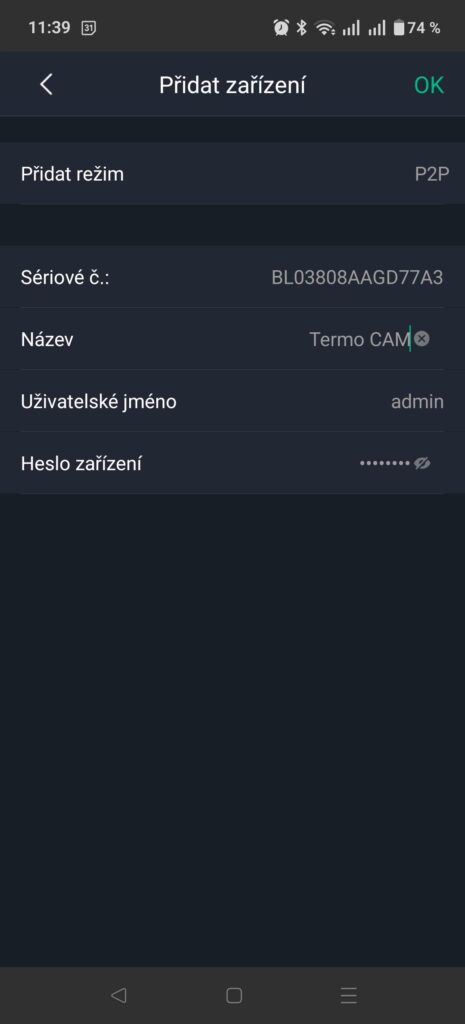
Krok 2. Dodaj kamerę IP jako „czujnik” do wybranego HUB 2 Plus, klikając HUB – Urządzenia – przycisk + w prawym górnym roku – Dodać kamerę IP – wypełnić lub + w prawym górnym roku – znaleźć w sieci LAN. Do detekcji pożaru wybierz kanał 2 (termo).
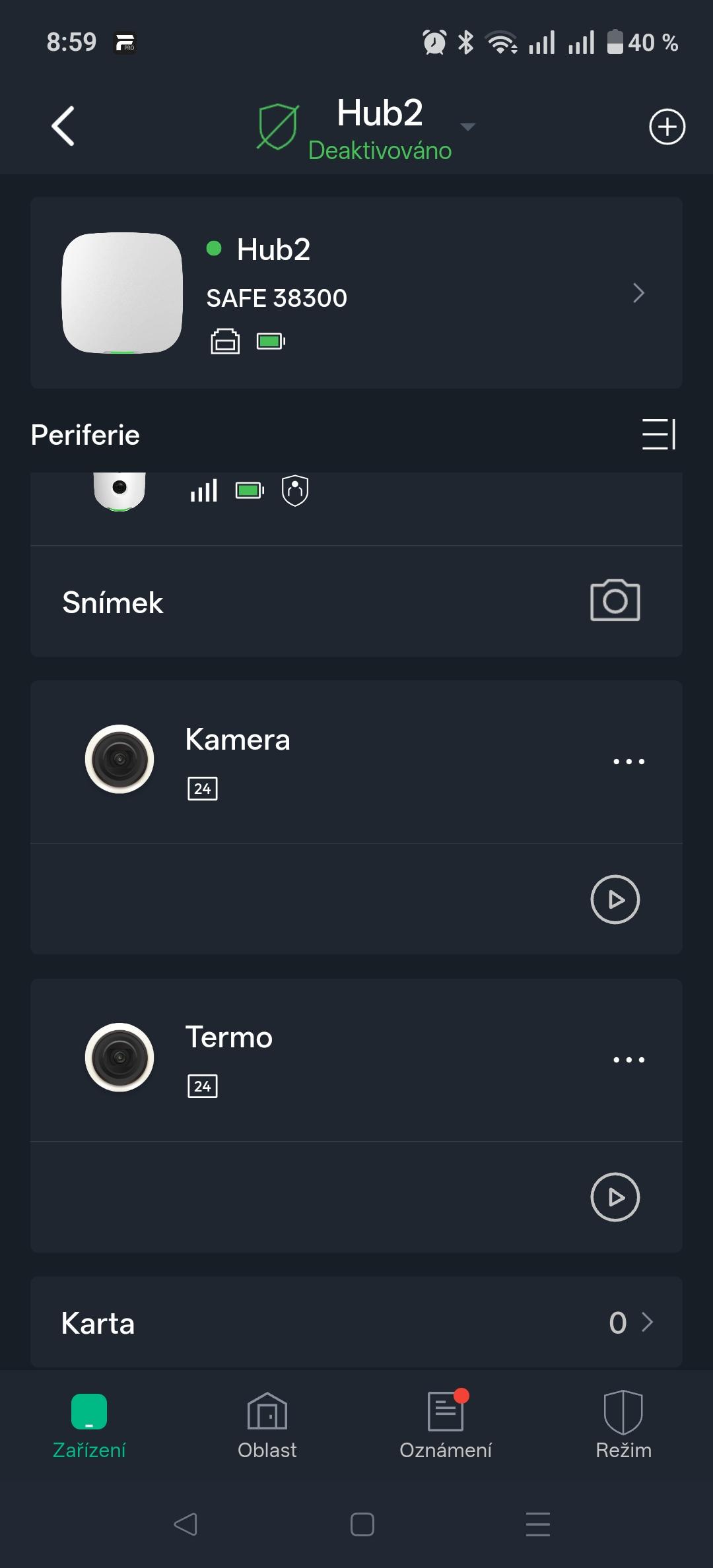
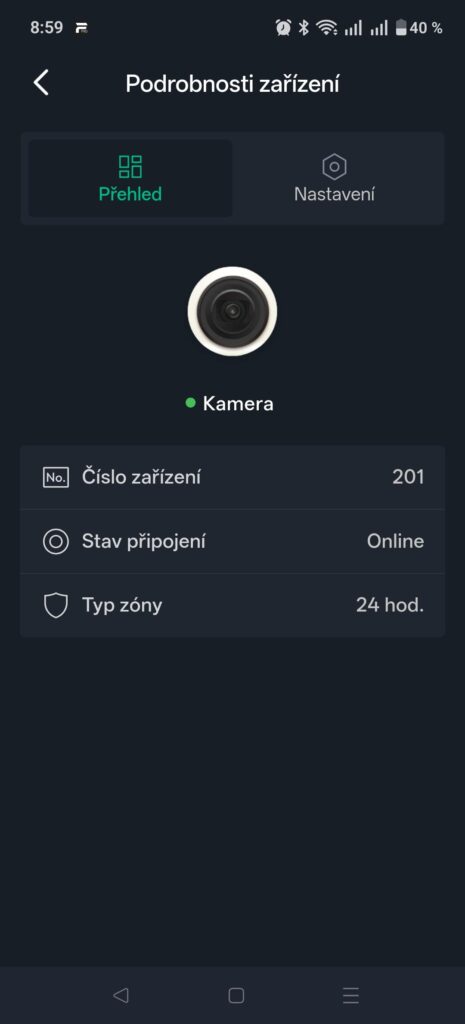
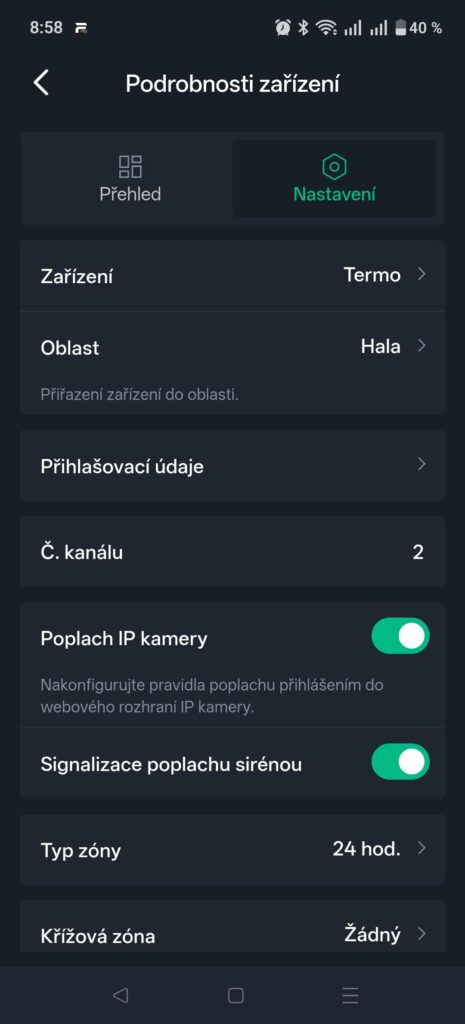
Krok 3. Zezwól na alarmy z kamery do systemu ProSAFE – w HUB-ie – urządzenia kliknij dodaną kamerę – ustawienia – Alarm kamery IP włączyć, wybierz typ strefy 24h.
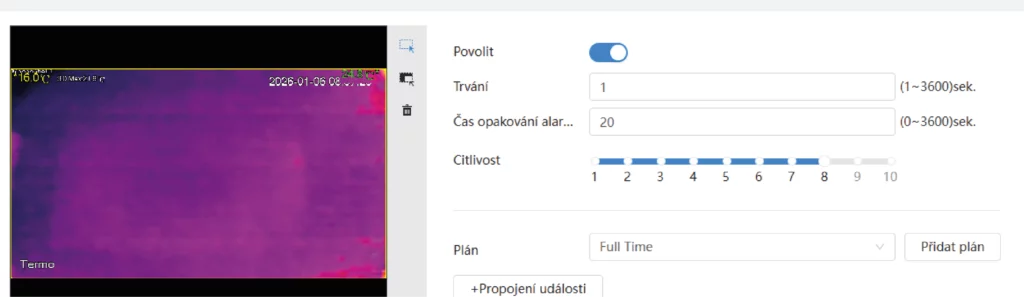
Krok 4. W interfejsie webowym kamery pod jej adresem IP w menu „Zdarzenie”, ewentualnie „Event” włącz detekcję pożaru w menu Pożar.
Gwarancja
Producent gwarantuje, że załączone urządzenie przy normalnym używaniu i eksploatacji będzie wolne od jakichkolwiek wad materiałowych i wykonawczych, przez okres trzech lat od dnia sprzedaży. Obowiązek producenta na podstawie tej gwarancji ogranicza się do naprawy, wymiany urządzenia lub niektórych jego części, które uzna za wadliwe pod względem materiału lub wykonania, i to bezpłatnie po jego przesłaniu wraz z dowodem daty zakupu i opłaconą przesyłką na adres centrum serwisowego:
SAFE HOME europe s.r.o., Čechova 1005/4, 750 02 Přerov, Czechy.
Niniejsza gwarancja traci ważność, jeżeli produkt po zakupie został uszkodzony, zmieniony, niewłaściwie używany, zmodyfikowany lub jeżeli przestał działać w wyniku złej konserwacji lub nieprawidłowego umieszczenia.
Wszelkie domniemane gwarancje wynikające z tej sprzedaży, w tym, lecz nie wyłącznie, domniemane gwarancje dotyczące opisu, przydatności handlowej i przydatności do określonego celu, są ograniczone do okresu obowiązywania niniejszej gwarancji.
Producent ani żadna jego spółka macierzysta, spółka zależna, nasz przedstawiciel handlowy lub dystrybutor w żadnych okolicznościach nie odpowiada za utratę funkcjonalności tego produktu ani za żadne pośrednie, szczególne, przypadkowe lub następcze szkody, ani za koszty czy wydatki poniesione przez konsumenta lub jakiegokolwiek innego użytkownika tego produktu, czy to z powodu naruszenia umowy, zaniedbania, odpowiedzialności absolutnej za czyn niedozwolony, czy z innych powodów.
Producent ani żadna z jego spółek macierzystych, zależnych, nasz przedstawiciel handlowy lub distributor nie ponoszą odpowiedzialności za ewentualne obrażenia osób, szkody materialne ani za inne szczególne, uboczne, przypadkowe lub następcze szkody powstałe w wyniku wycieku gazu, pożaru lub eksplozji.
Niniejsza gwarancja nie wpływa na Państwa prawa ustawowe.