
Vorwort
Sicherheitshinweise
Revisionshistorie
Datenschutzhinweis
Über dieses Handbuch
Vorsichtsmaßnahmen und Warnungen
Betriebsanforderungen
Installationsanforderungen
Einführung
Überblick
Technische Daten
Lieferumfang
Design
Beschreibung
Abmessungen
Hinzufügen zum System
Installation
Detektionsparameter
Batteriewechsel
Konfiguration
Statusanzeige
Konfiguration des Melders
Konfiguration des Drahteingangs
Sensor
Sabotage
Schlüsselzone
Garantie
Netzwerk-Intelligente Brandschutzkamera, kompatibel mit den Apps ProSAFE und FireSAFE
SAFE Turret Cam AI (SAFE 64220)
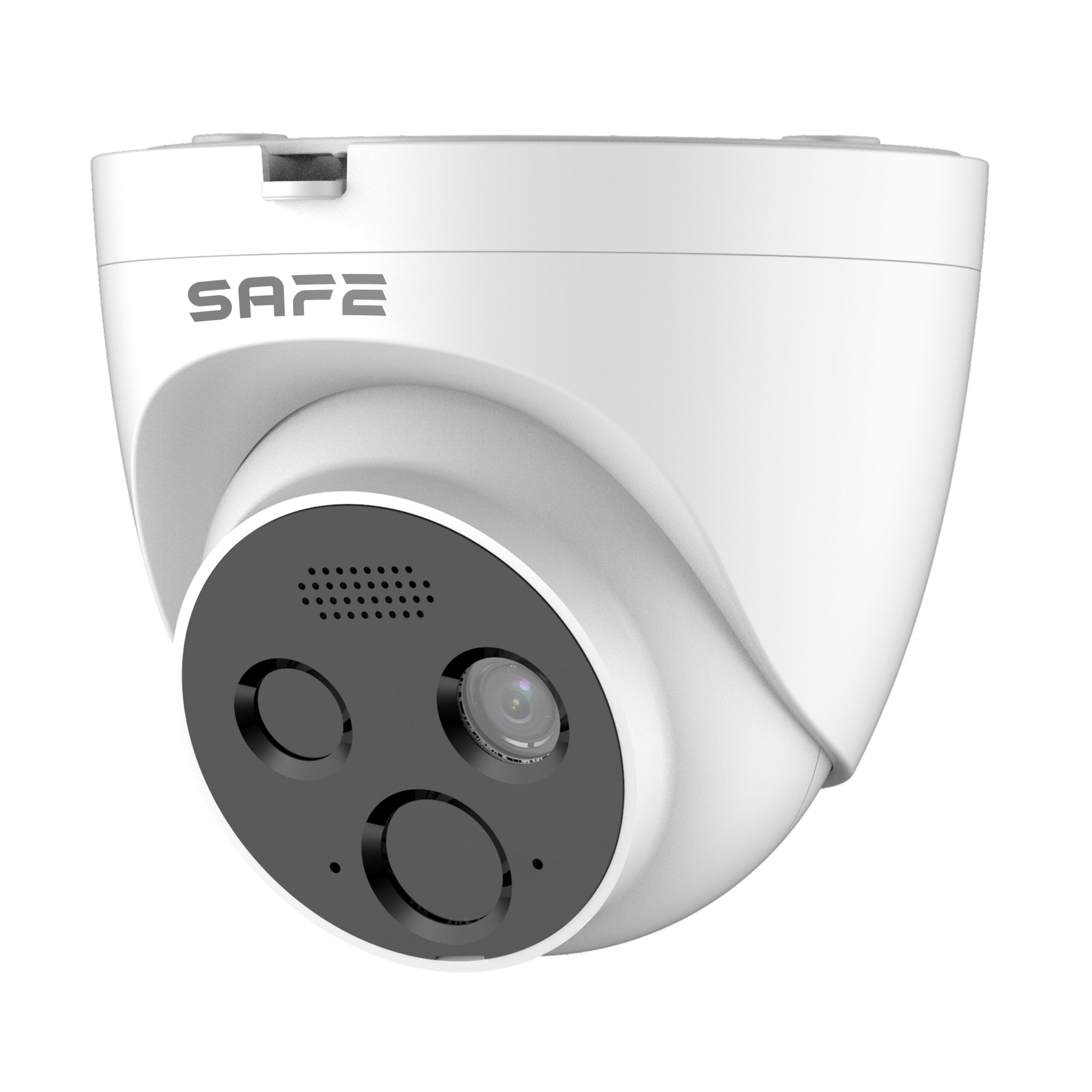
Vorwort
Allgemeines
Dieses Handbuch informiert über die Funktionen, die Installation und den Betrieb der Kamera.
Sicherheitshinweise
Im Handbuch können die folgenden Symbole mit festgelegter Bedeutung vorkommen.
| Symbole | Bedeutung |
|---|---|
| ⚠ WARNUNG | Weist auf eine mittlere oder geringe potenzielle Gefahr hin, die zu leichten oder mittelschweren Verletzungen führen könnte, wenn sie nicht vermieden wird. |
| ⚠ ACHTUNG | Weist auf ein potenzielles Risiko hin, das zu Sachschäden, Datenverlust, geringerer Leistung oder einem unvorhersehbaren Ergebnis führen könnte. |
| ⚠ HINWEIS | Bietet ergänzende Informationen wie Hervorhebungen und Ergänzungen des Textes. |
Über dieses Handbuch
- Das Handbuch dient nur als Referenz. Bei Abweichungen zwischen dem Handbuch und dem tatsächlichen Produkt ist das tatsächliche Produkt maßgeblich.
- Wir haften nicht für Verluste, die durch eine nicht anleitungsgemäße Verwendung entstehen.
- Das Handbuch wird entsprechend den aktuellen Gesetzen und Vorschriften der betreffenden Regionen aktualisiert. Ausführliche Informationen finden Sie im gedruckten Handbuch, auf der CD-ROM, im QR-Code oder auf unserer offiziellen Website. Bei Abweichungen zwischen der gedruckten und der elektronischen Version des Handbuchs hat die elektronische Version Vorrang.
- Alle Designs und die Software können ohne vorherige schriftliche Ankündigung geändert werden. Produktaktualisierungen können zu bestimmten Unterschieden zwischen dem tatsächlichen Produkt und der Anleitung führen. Für das neueste Programm und ergänzende Dokumentation wenden Sie sich an den Kundendienst.
- Dennoch können Abweichungen in den technischen Daten, in der Beschreibung von Funktionen und Bedienvorgängen oder Druckfehler auftreten. Bei Zweifeln oder Streitfällen beachten Sie bitte unsere abschließende Erläuterung.
- Wenn das Handbuch (im PDF-Format) nicht geöffnet werden kann, aktualisieren Sie die Reader-Software oder versuchen Sie eine andere gängige Reader-Software.
- Alle im Handbuch genannten Marken, eingetragenen Marken und Firmennamen sind Eigentum der jeweiligen Inhaber. Sollte bei der Verwendung des Geräts ein Problem auftreten, besuchen Sie unsere Website,
wenden Sie sich an den Lieferanten oder den Kundendienst. - Bei Unklarheiten oder Streitigkeiten beachten Sie unsere abschließende Erklärung.
Wichtige Schutzmaßnahmen und Warnungen
Elektrische Sicherheit
- Die gesamte Installation und der Betrieb müssen den örtlichen Vorschriften zur elektrischen Sicherheit entsprechen.
- Das Netzteil muss die Anforderungen der Norm SELV (Safety Extra Low Voltage) erfüllen und das Gerät mit einer Nennspannung versorgen, die den Anforderungen an die Energiequelle gemäß IEC60950-1 entspricht. Bitte beachten Sie, dass die Anforderung an die Stromversorgung dem Geräteschild zu entnehmen ist.
- Stellen Sie vor dem Einschalten des Geräts sicher, dass die Stromversorgung korrekt ist.
- In die Installationsleitungen des Gebäudes muss eine leicht zugängliche Trennvorrichtung eingebaut werden.
- Vermeiden Sie eine Beschädigung des Netzkabels, insbesondere des Steckers, der Steckdose und der vom Gerät wegführenden Verbindungen.
- Richten Sie kein starkes Licht wie Lampenlicht oder Sonnenlicht auf das Gerät; andernfalls könnten übermäßige Helligkeit oder Lichtspuren auftreten, die keine Fehlfunktion des Geräts darstellen, jedoch die Lebensdauer der CMOS-Halbleiter (Complementary Metal-Oxide Semiconductor) beeinträchtigen.
- Platzieren Sie das Gerät nicht in feuchter oder staubiger Umgebung, bei extrem hohen oder niedrigen Temperaturen, an Orten mit starker elektromagnetischer Strahlung oder instabiler Beleuchtung.
- Um eine Beschädigung der inneren Bauteile zu vermeiden, halten Sie das Gerät von Flüssigkeiten fern. Halten Sie Innengeräte von Regen oder Feuchtigkeit fern, um Brand oder Blitzschlag zu vermeiden.
- Achten Sie auf gute Belüftung, damit es nicht zu Wärmestau kommt.
- Transportieren, verwenden und lagern Sie das Gerät innerhalb der zulässigen Luftfeuchtigkeits- und Temperaturbereiche.
- Bei Transport, Lagerung und Installation sind starke Belastungen, heftige Vibrationen oder Spritzwasser nicht zulässig.
- Verpacken Sie das Gerät für den Transport in der Standard-Werksverpackung oder in einem gleichwertigen Material.
- Installieren Sie das Gerät an einem Ort, zu dem nur Fachpersonal mit entsprechenden Kenntnissen der Sicherheitsvorkehrungen und Warnungen Zugang hat. Nichtfachleute, die den Installationsbereich betreten, während sich das Gerät im normalen Betrieb befindet, könnten sich versehentlich verletzen.
- Berühren Sie das Bauteil zur Wärmeabführung des Geräts nicht, um Verbrennungen zu vermeiden.
- Befolgen Sie beim Zerlegen des Geräts sorgfältig die Anweisungen im Handbuch, andernfalls könnte es durch unsachgemäße Demontage zu Wassereintritt oder zu einer Verschlechterung der Bildqualität kommen. Stellen Sie vor der Installation der Abdeckung sicher, dass der Dichtungsring flach und korrekt in der Nut eingelegt ist. Wenn sich nach dem Auspacken kondensierter Nebel am Objektiv zeigt oder das Trockenmittel grün wird, wenden Sie sich an den Kundendienst zum Austausch des Trockenmittels. (Nicht alle Modelle werden mit Trockenmittel geliefert.)
- Es wird empfohlen, das Gerät zusammen mit einem Blitzschutz zu verwenden.
- Zur Erhöhung der Zuverlässigkeit wird empfohlen, das Gerät zu erden.
- Berühren Sie den Bildsensor (CMOS) nicht direkt. Staub und Schmutz können mit einem Luftbläser entfernt werden, oder Sie können das Objektiv sanft mit einem weichen, mit Alkohol angefeuchteten Tuch abwischen.
- Das Gerätegehäuse kann mit einem weichen, trockenen Tuch gereinigt werden, das, mit einem milden Reinigungsmittel angefeuchtet, auch zum Entfernen hartnäckiger Flecken verwendet werden kann. Um eine mögliche Beschädigung der Gehäusebeschichtung, die zu einer Leistungsminderung führen könnte, zu vermeiden, verwenden Sie zur Reinigung des Gerätegehäuses keine flüchtigen Lösungsmittel wie Alkohol, Benzol, Verdünner o. Ä. sowie keine starken, scheuernden Reinigungsmittel.
- Die Kuppelabdeckung ist ein optisches Bauteil; berühren Sie die Abdeckung während der Installation oder des Betriebs nicht und wischen Sie sie nicht direkt mit den Händen ab. Um Staub, Fett oder Fingerabdrücke zu entfernen, wischen Sie sanft mit ölfreier, mit Diethyl angefeuchteter Baumwolle oder einem angefeuchteten weichen Tuch. Zum Entfernen von Staub können Sie auch einen Luftbläser verwenden.
⚠ WARNUNG
- Verstärken Sie den Schutz des Netzwerks, der Gerätedaten und der personenbezogenen Daten durch Maßnahmen, die unter anderem die Verwendung eines starken Passworts, das regelmäßige Ändern des Passworts, die Aktualisierung der Firmware auf die neueste Version und die Isolierung des Computernetzwerks umfassen. Bei einigen Geräten mit alten Firmware-Versionen wird das ONVIF-Passwort nicht automatisch zusammen mit der Änderung des Systempassworts geändert; die Firmware muss aktualisiert oder das ONVIF-Passwort manuell aktualisiert werden.
- Verwenden Sie Standardbauteile oder vom Hersteller geliefertes Zubehör und stellen Sie sicher, dass das Gerät von Fachtechnikern installiert und gewartet wird.
- Die Oberfläche des Bildsensors darf in Umgebungen, in denen Geräte mit Laserstrahl verwendet werden, nicht der Strahlung eines Laserstrahls ausgesetzt werden.
- Sofern nicht anders angegeben, versorgen Sie das Gerät nicht mit zwei oder mehr Stromquellen.
Die Nichtbeachtung dieses Hinweises kann zur Beschädigung des Geräts führen.
Einführung
Verschließen Sie alle Kabelverbindungen wasserdicht mit Isolierband und wasserdichtem Band, um Kurzschlüsse und Wasserschäden zu verhindern. Detaillierte Informationen zur Bedienung finden Sie im Handbuch Häufig gestellte Fragen.

| Nr. | Anschlussbezeichnung | Beschreibung |
|---|---|---|
| 1 | Leistungsaufnahme | Eingänge für 12-VDC-Stromversorgung. Stellen Sie sicher, dass die Stromversorgung gemäß den Anweisungen im Handbuch erfolgt. ⚠ Bei falscher Stromversorgung kann das Gerät beschädigt werden. |
| 2 | LAN | Verbindet sich über ein Netzwerkkabel mit dem Netzwerk. Versorgt das Gerät über PoE. 📖 PoE ist bei ausgewählten Modellen verfügbar. |
| 3 | Alarmeingänge / -ausgänge | Umfasst Ein- und Ausgangsports für Alarmsignale, wobei die Anzahl der I/O-Ports je nach Gerät unterschiedlich sein kann. Ausführliche Informationen finden Sie in der Tabelle Alarminformationen |
| Port | Anschlussbezeichnung | Beschreibung |
|---|---|---|
| Alarmeingänge und -ausgänge | ALARM_OUT | Sendet ein Alarmsignal an das Alarmgerät. Beim Anschluss an das Alarmgerät ist einzugeben nur ALARM-Port _OUT und Port ALARM_OUT_GND mit derselben Nummer können gemeinsam verwendet werden. |
| ALARM_OUT_GND | ||
| ALARM_IN | Empfängt das Schaltsignal einer externen Alarmquelle. Schließen Sie verschiedene Alarmeingangsgeräte an denselben ALARM_IN_GND-Port an. | |
| ALARM_IN_GND |
Anschluss von Alarmeingang/-ausgang
Die Kamera kann über den digitalen Ein-/Ausgang an ein externes Alarmeingangs-/-ausgangsgerät angeschlossen werden.
📖 Bei ausgewählten Modellen ist ein Alarmeingang/-ausgang verfügbar.
Schritt 1. Schließen Sie das Alarmeingangsgerät an das Alarmeingangsende des I/O-Ports an. Das Gerät erfasst verschiedene Zustände des Alarmeingangsports, wenn das Eingangssignal im Ruhezustand bzw. geerdet ist.
- Das Gerät erfasst eine logische „1“, wenn das Eingangssignal an +3 V bis +5 V angeschlossen ist oder im Ruhezustand ist.
- Das Gerät erfasst eine logische „0“, wenn das Eingangssignal geerdet ist.

Schritt 2. Schließen Sie das Alarmausgangsgerät an das Alarmausgangsende des I/O-Ports an. Alarmausgang
- Modus A: Pegelanwendung. Die Alarmausgänge haben einen High- und einen Low-Pegel, und der Alarmausgang ist OD, der für seine Funktion einen externen Pull-up-Widerstand (typischerweise 10 kOhm) benötigt. Der maximale Pegel des externen Pull-ups beträgt 12 V, der maximale Portstrom 300 mA und das Standardausgangssignal ist High-Pegel (externe Pull-up-Spannung). Das Standardausgangssignal wechselt auf Low-Pegel, wenn ein Alarm ausgegeben wird (Solange der Betriebsstrom unter 300 mA liegt, ist die Low-Pegel-Ausgangsspannung niedriger als 0,8 V).
- Modus B: Schalteranwendung. Der Alarmausgang dient zur Steuerung eines externen Schaltkreises, die maximale Spannung beträgt 12 V und der maximale Strom 300 mA. Wenn die Spannung höher als 12 V ist, verwenden Sie ein zusätzliches elektrisches Relais.

Schritt 3. Melden Sie sich an der Weboberfläche an und konfigurieren Sie den Alarmeingang und den Alarmausgang in den Alarmeinstellungen.
- Der Alarmeingang in der Weboberfläche entspricht dem Ende des Alarmeingangs am I/O-Port. Bei Auftreten eines Alarms wird vom Alarmeingangsgerät ein High-Level- bzw. Low-Level-Alarmsignal erzeugt; stellen Sie den Eingangsmodus auf „NO“ (Standard), wenn das Alarmeingangssignal logisch „0“ ist, und auf „NC“, wenn das Alarmeingangssignal logisch „1“ ist.
- Der Alarmausgang in der Weboberfläche entspricht dem Alarmausgangsende des Geräts, das gleichzeitig das Alarmausgangsende des I/O-Ports ist.
Netzwerkkonfiguration
Die Initialisierung des Geräts und die IP-Einstellung können mit dem Tool ConfigTool oder über die Weboberfläche durchgeführt werden. Weitere Informationen finden Sie in der Bedienungsanleitung der Weboberfläche.
- Die Geräteinitialisierung ist bei ausgewählten Modellen verfügbar und ist bei der ersten Verwendung sowie nach dem Zurücksetzen des Geräts erforderlich.
- Die Geräteinitialisierung ist nur möglich, wenn die IP-Adressen des Geräts (standardmäßig 192.168.1.108) und des Computers im selben Netzwerksegment liegen.
- Planen Sie das verwendbare Netzwerksegment für den Anschluss des Geräts an das Netzwerk korrekt. Die folgenden Abbildungen und Oberflächen dienen nur als Referenz, maßgeblich ist das tatsächliche Produkt.
Geräteinitialisierung
Schritt 1. Doppelklicken Sie auf „ConfigTool.exe“, um das Tool zu öffnen.
Schritt 2. Klicken Sie auf Modify IP. Das Fenster Modify IP interface wird angezeigt.
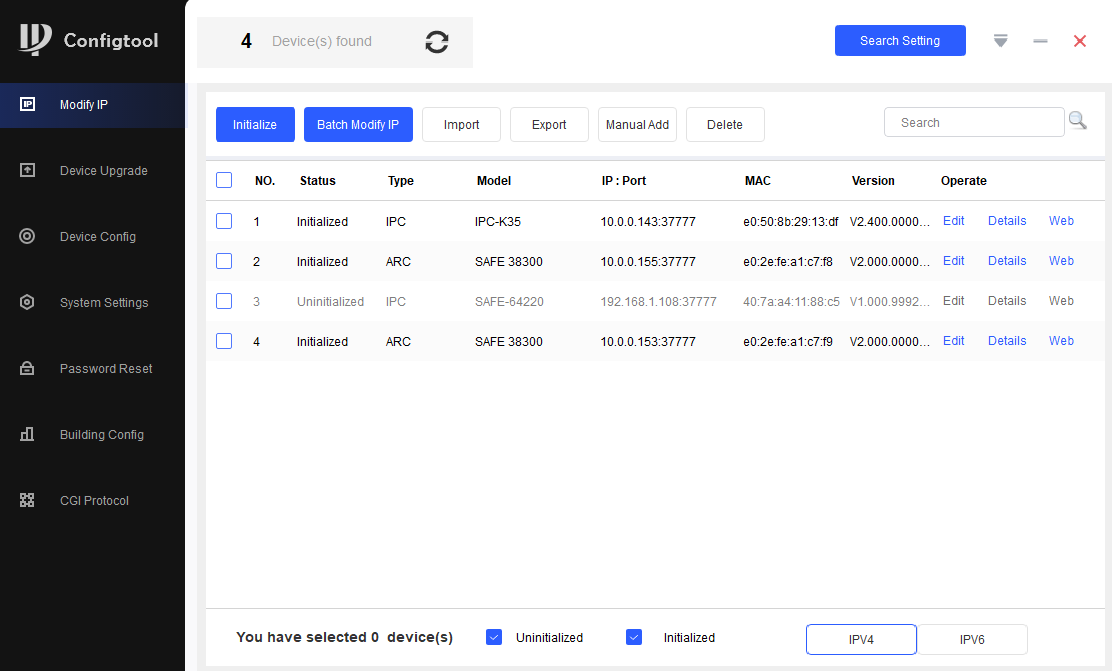
Schritt 3. Klicken Sie auf die Option Sucheinstellungen. Die Oberfläche wird angezeigt Setting.
Schritt 4. Geben Sie die Start-IP-Adresse und die End-IP-Adresse des Netzwerksegments ein, in dem Sie nach Geräten suchen möchten, und klicken Sie auf die Schaltfläche OK.
Es wird eine Liste aller im Netzwerksegment gefundenen Geräte angezeigt.
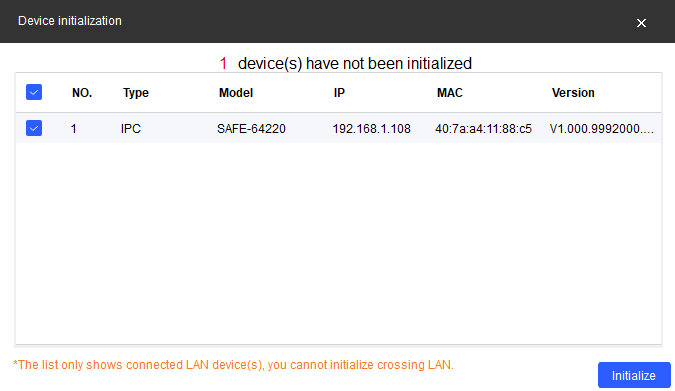
Schritt 5. Wählen Sie ein oder mehrere Geräte aus, deren Status ist nicht initialisiert, und klicken Sie auf die Schaltfläche Initialisieren. Wenn Sie das Gerät nicht sehen, versuchen Sie, die Firewall für 10 Min. zu deaktivieren. Die Oberfläche wird angezeigt Geräteinitialisierung.
Schritt 6. Wählen Sie die Geräte aus, die initialisiert werden müssen, und klicken Sie auf die Schaltfläche Initialisieren. Die Oberfläche zur Passworteinstellung wird angezeigt.
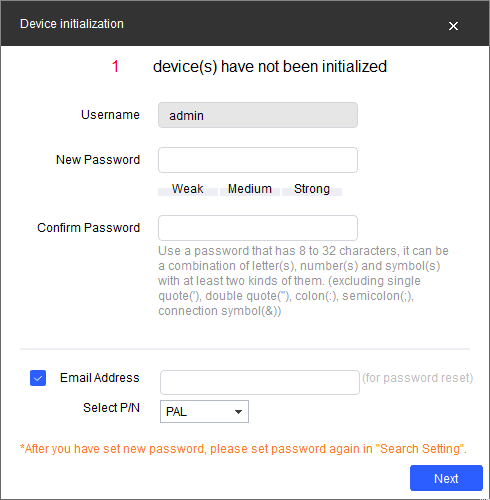
Schritt 7. Legen Sie das Gerätepasswort fest und bestätigen Sie es, und geben Sie anschließend eine gültige E-Mail-Adresse ein. Klicken Sie auf die Schaltfläche Weiter. Die Oberfläche für die endgültige Einstellung wird angezeigt. Das Passwort kann geändert oder zurückgesetzt werden unter Systemeinstellungen.
Schritt 8. Wählen Sie die Optionen nach Ihren Anforderungen aus und klicken Sie auf die Schaltfläche OK. Nach Abschluss der Initialisierung wird die Oberfläche angezeigt Initialisierung.
Klicken Sie auf das Erfolgssymbol (✅) oder auf das Fehlersymbol ( ) und die Details werden angezeigt.
Schritt 9. Klicken Sie auf die Schaltfläche Fertigstellen. Der Gerätestatus in der Oberfläche Modify IP ändert sich zu Initialisiert.
Änderung der IP-Adresse des Geräts

- Sie können die IP-Adresse eines oder mehrerer Geräte gleichzeitig ändern. Dieser Abschnitt basiert auf der Stapeländerung von IP-Adressen.
- Die Stapeländerung von IP-Adressen ist nur möglich, wenn die betreffenden Geräte dasselbe Anmeldepasswort haben.
Schritt 1. Führen Sie die Schritte 1 bis 4 im Abschnitt „2.1 Initialisierung des Geräts“ aus und suchen Sie das Gerät im Netzwerksegment.
Nach dem Klicken auf die Schaltfläche Search setting eingeben Benutzername a Passwort, stellen Sie sicher, dass sie mit denen übereinstimmen, die Sie bei der Initialisierung festgelegt haben, andernfalls wird die Meldung „falsches Passwort“ angezeigt.
Schritt 2. Wählen Sie die Geräte aus, deren IP-Adressen geändert werden müssen, und klicken Sie auf die Schaltfläche IP ändern. Die Oberfläche wird angezeigt Modify IP Address.
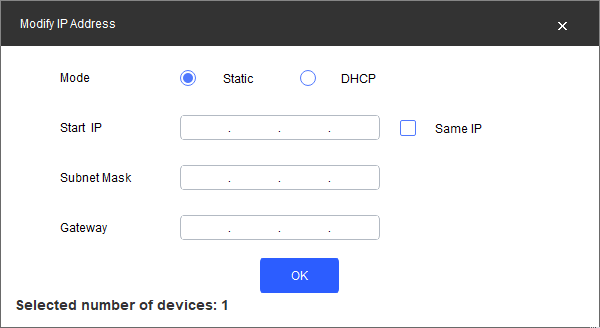
Schritt 3. Wählen Sie die Option Statischer Modus und geben Sie die Start-IP-Adresse, die Subnetzmaske und das Gateway ein.
- Wenn Sie die Option Gleiche IP wählen, werden die IP-Adressen mehrerer Geräte auf denselben Wert gesetzt.
- Wenn im Netzwerk ein DHCP-Server verfügbar ist, beziehen die Geräte nach Auswahl der Option DHCP automatisch IP-Adressen vom DHCP-Server.
Schritt 4. Klicken Sie auf die Schaltfläche OK. Prüfen Sie im Fehlerfall, ob die Zugangspasswörter zur Kamera (bei der Initialisierung eingegeben) und im Menü „Search Settings“ identisch sind.
Anmeldung an der Weboberfläche
Schritt 1. Öffnen Sie den Browser, geben Sie die IP-Adresse des Geräts in die Adresszeile ein und drücken Sie die Taste Enter.
Wenn der Einrichtungsassistent erscheint, schließen Sie die Einrichtung gemäß den Anweisungen ab.
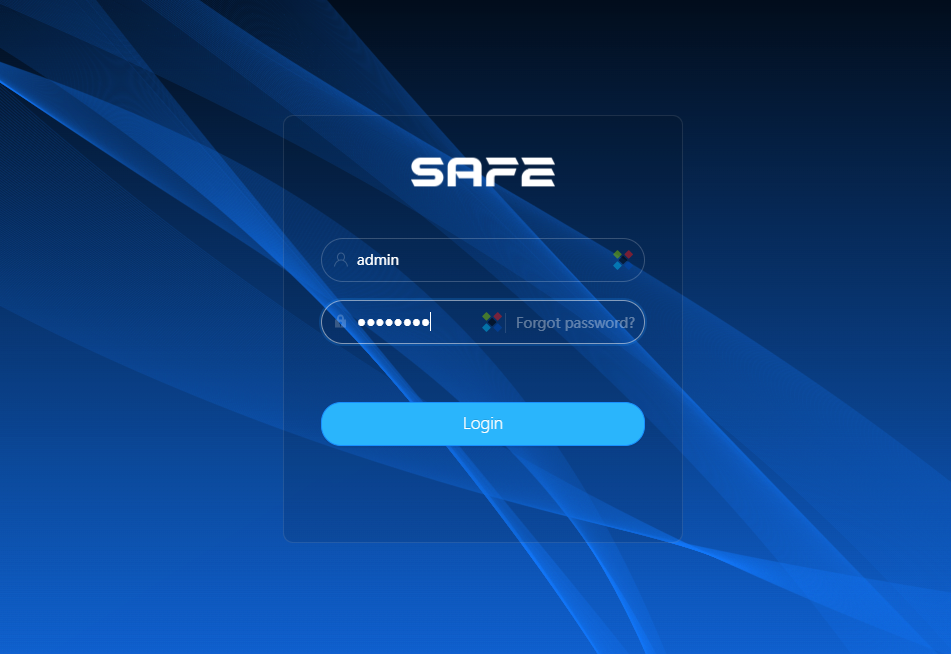
Schritt 2. Geben Sie im Anmeldefeld Benutzername und Passwort ein und klicken Sie auf die Schaltfläche Anmelden.
Schritt 3. Klicken Sie bei der ersten Anmeldung auf die Schaltfläche: „Hier klicken, um das Plugin herunterzuladen“ und installieren Sie das Plugin gemäß den Anweisungen. Nach Abschluss der Installation erscheint die Hauptoberfläche.

Installation
Packliste
Das für die Installation benötigte Werkzeug, zum Beispiel eine Bohrmaschine, ist nicht im Lieferumfang enthalten.

Abmessungen

Hinzufügen der Kamera zum System
In jeder App verhält sich die Kamera wie ein eigenständiges Gerät, wobei jedes Bild (sichtbar/thermisch) ein eigener Videokanal ist. Die Kamera belegt somit 2 Positionen am NVR.
FireSAFE
Die App FireSAFE ist eine spezialisierte Anwendung für Brandschutz mit Sensoren und der Alarmzentrale des FireSAFE-Systems, wie z. B. dem Rauchmelder 10Y30 – RF oder dem Kohlenmonoxidmelder (CO) 10YDCO – RF.
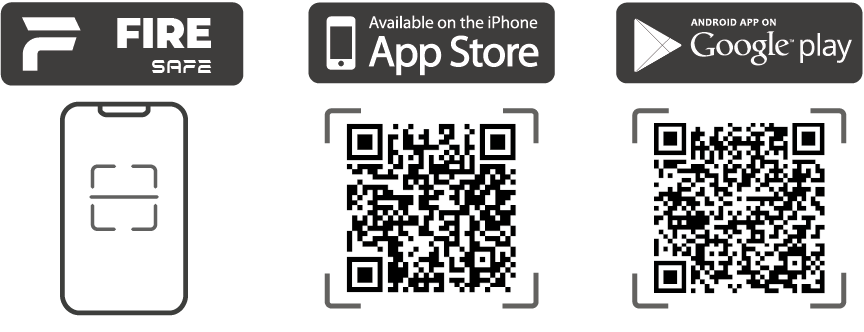
Schritt 1. Laden Sie die App FireSAFE aus Google Play oder dem App Store herunter und installieren Sie sie. (https://www.smart-safe.eu/firesafe/app/)
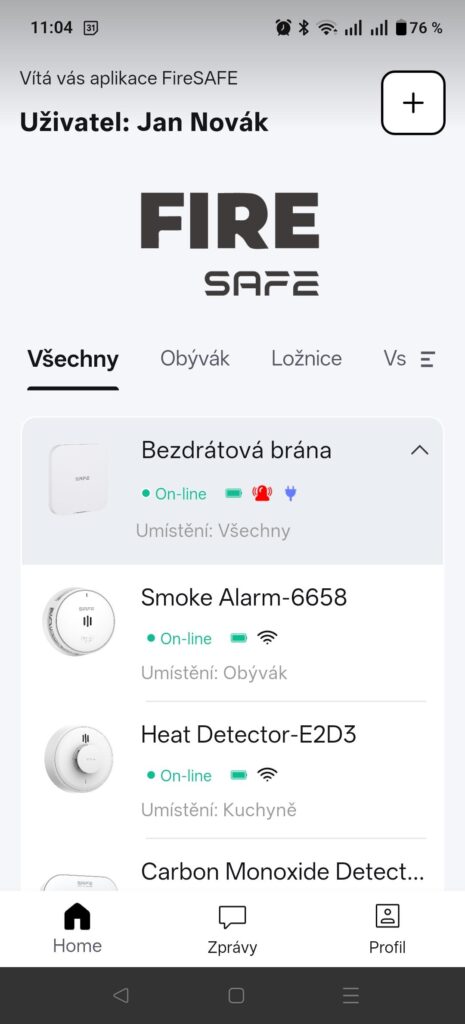
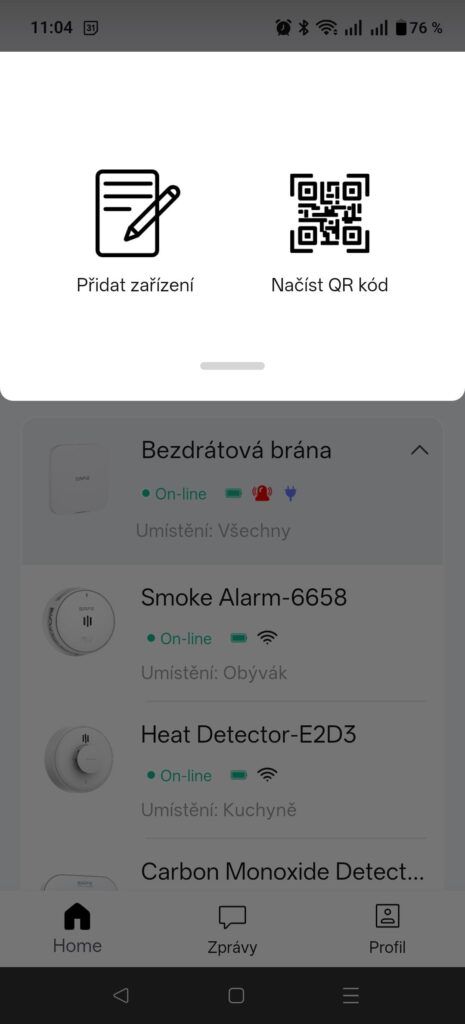
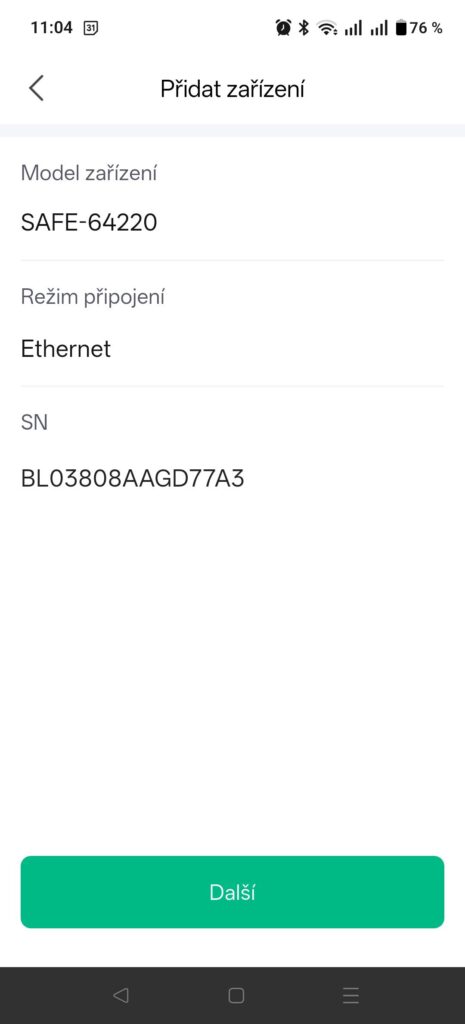
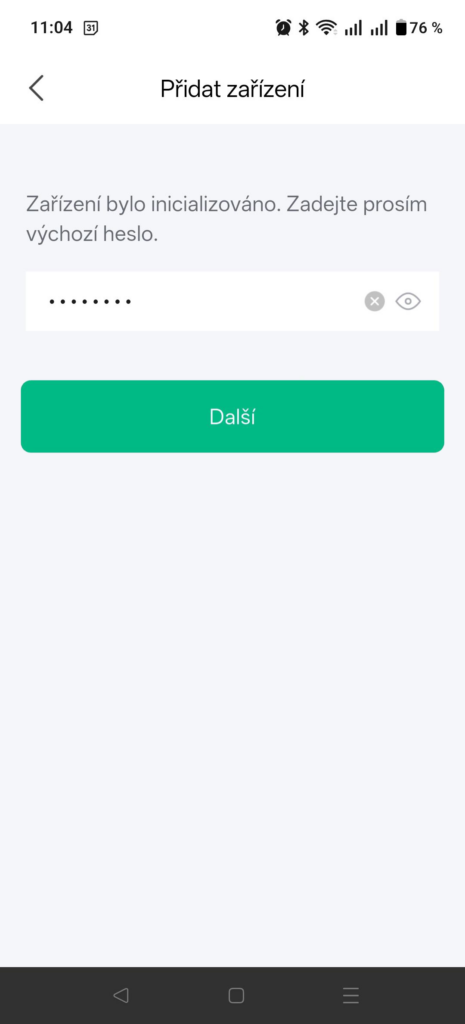
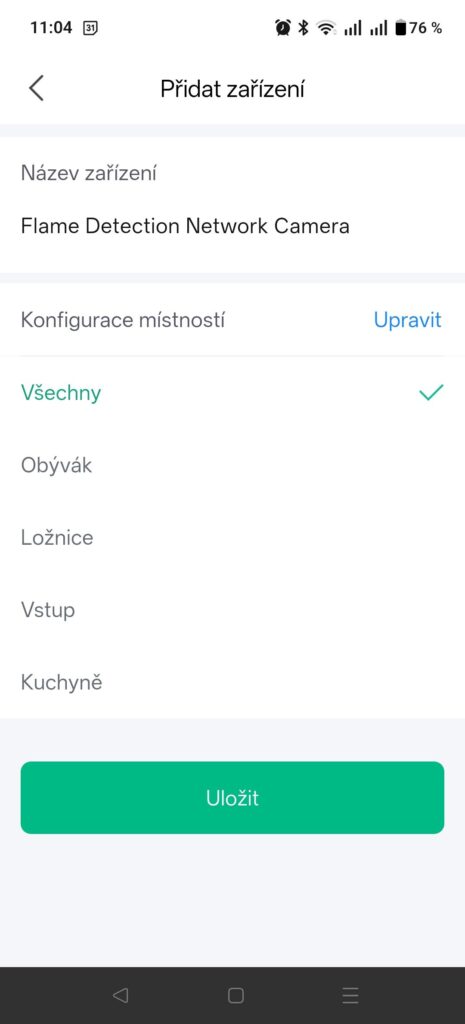
Schritt 2. Nach dem Start der App, der Registrierung und der Erstellung eines Kontos gemäß den Anweisungen der App fügen Sie die Kamera hinzu, indem Sie auf die Schaltfläche + klicken, den QR-Code des Geräts scannen und das Passwort wie bei der Initialisierung eingeben. Damit ist die Kamera als visueller Flammen- oder Temperaturmelder zum System hinzugefügt.
Schritt 3. In der Weboberfläche der Kamera unter deren IP-Adresse können Sie Detektionsgrenzen, Detektionsarten (Temperatur, Flamme, Bewegung) und Detektionszonen einstellen. Alles im Menü „Ereignis“, gegebenenfalls „Event„.
ProSAFE-App
In jeder App verhält sich die Kamera wie ein eigenständiges Gerät, wobei jedes Bild (sichtbar/thermisch) ein eigener Videokanal ist. Die Kamera belegt somit 2 Positionen am NVR.
Schritt 1. Laden Sie die App ProSAFE aus Google Play oder dem App Store herunter und installieren Sie sie. (https://www.smart-safe.eu/prosafe/app/)
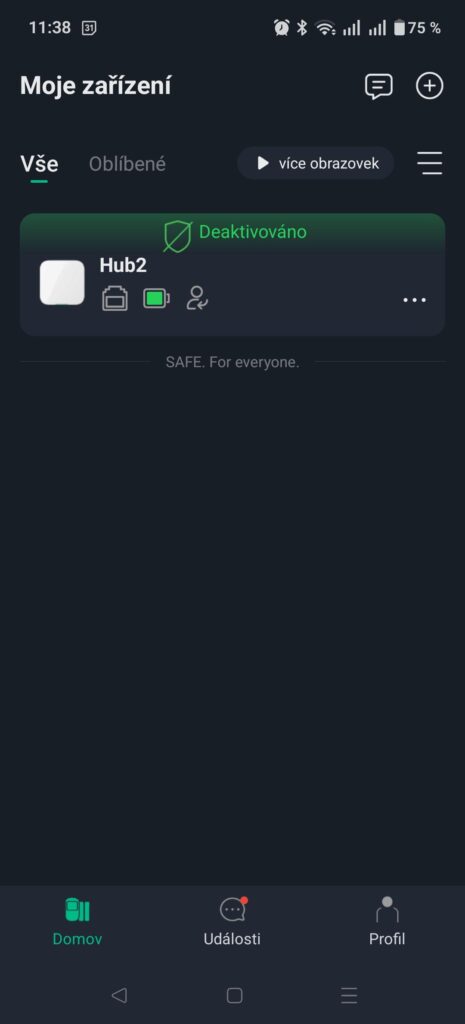
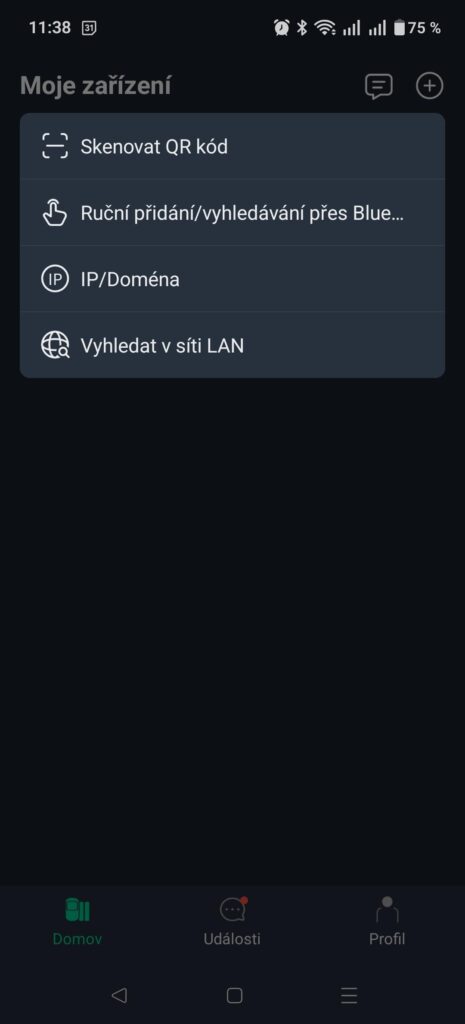
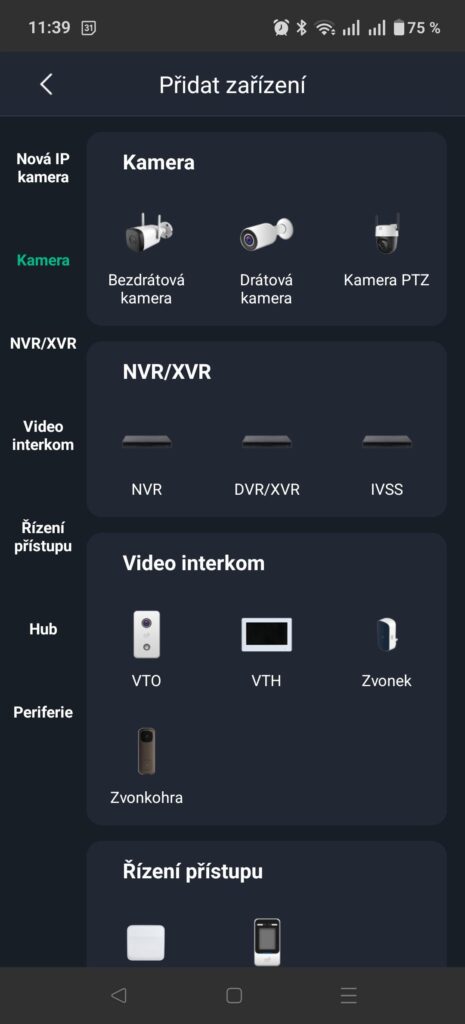
Schritt 2. Nach dem Start der App, der Registrierung und der Erstellung eines Kontos gemäß den Anweisungen der App fügen Sie die Kamera hinzu, indem Sie auf die Schaltfläche klicken + , wählen Sie die Option „QR-Code scannen“, scannen Sie den QR-Code des Geräts. Wählen Sie als Gerät „Kamera„, „Kabelgebundene Kamera“. Geben Sie den Namen der Kamera und dasselbe Passwort wie bei der Initialisierung der Kamera ein. Wählen Sie, ob Sie die Sommerzeit und den UPnP-Modus verwenden möchten.
Schritt 3. In der Weboberfläche der Kamera unter deren IP-Adresse können Sie Detektionsgrenzen, Detektionsarten (Temperatur, Flamme, Bewegung) und Detektionszonen einstellen. Alles im Menü „Ereignis“, gegebenenfalls „Event„.
Schritt 4. Nach dem Hinzufügen der Kamera können Sie die RTSP-Verschlüsselung über TLS aktivieren und damit die Bildübertragung wie folgt absichern: Klicken Sie in der App ProSAFE auf das Kamerabild, dann auf „Zahnrad“ Einstellungen oben rechts, dann auf das Menü „Mehr“ und schalten Sie hier die Taste RTSP über TLS um.
Mit diesem Vorgehen haben Sie die Kamera als Anzeigegerät hinzugefügt, das das gewünschte Ereignis autonom und lokal erkennt, ohne Benachrichtigung in der App ProSAFE. Sie ist jedoch nicht mit der Alarmanlage ProSAFE verbunden und arbeitet selbstständig. Wenn Sie die Kamera ausschließlich als Brandschutzsystem nutzen möchten, verwenden Sie direkt die App FireSAFE.
ProSAFE in Verbindung mit der Alarmzentrale SAFE HUB 2 Plus
In jeder App verhält sich die Kamera wie ein eigenständiges Gerät, wobei jedes Bild (sichtbar/thermisch) ein eigener Videokanal ist. Die Kamera belegt somit 2 Positionen am NVR.
Schritt 1. Laden Sie die App ProSAFE aus Google Play oder dem App Store herunter und installieren Sie sie. (https://www.smart-safe.eu/prosafe/app/)
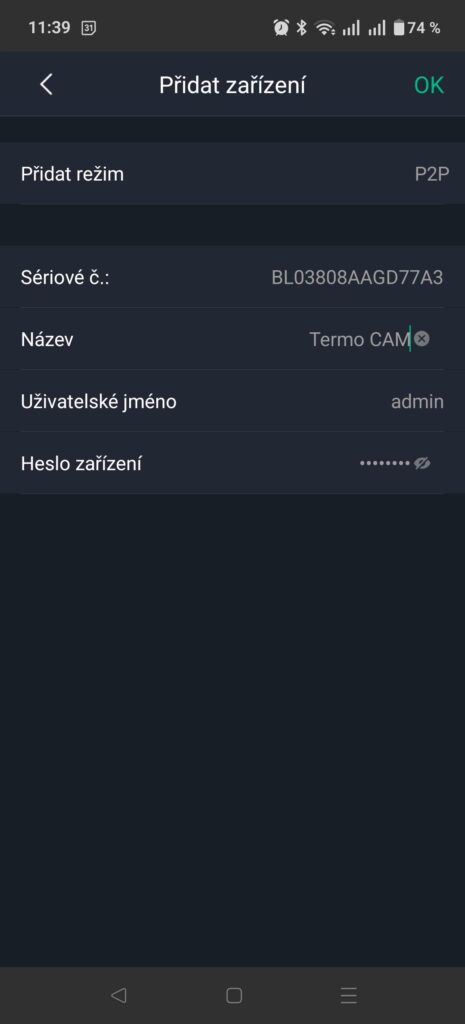
Schritt 2. Fügen Sie die IP-Kamera als „Sensor“ zum ausgewählten HUB 2 Plus hinzu, indem Sie auf HUB – Geräte – Taste + oben rechts – IP-Kamera hinzufügen – ausfüllen oder + oben rechts – im LAN suchen klicken. Für die Branddetektion wählen Sie Kanal 2 (Thermo).
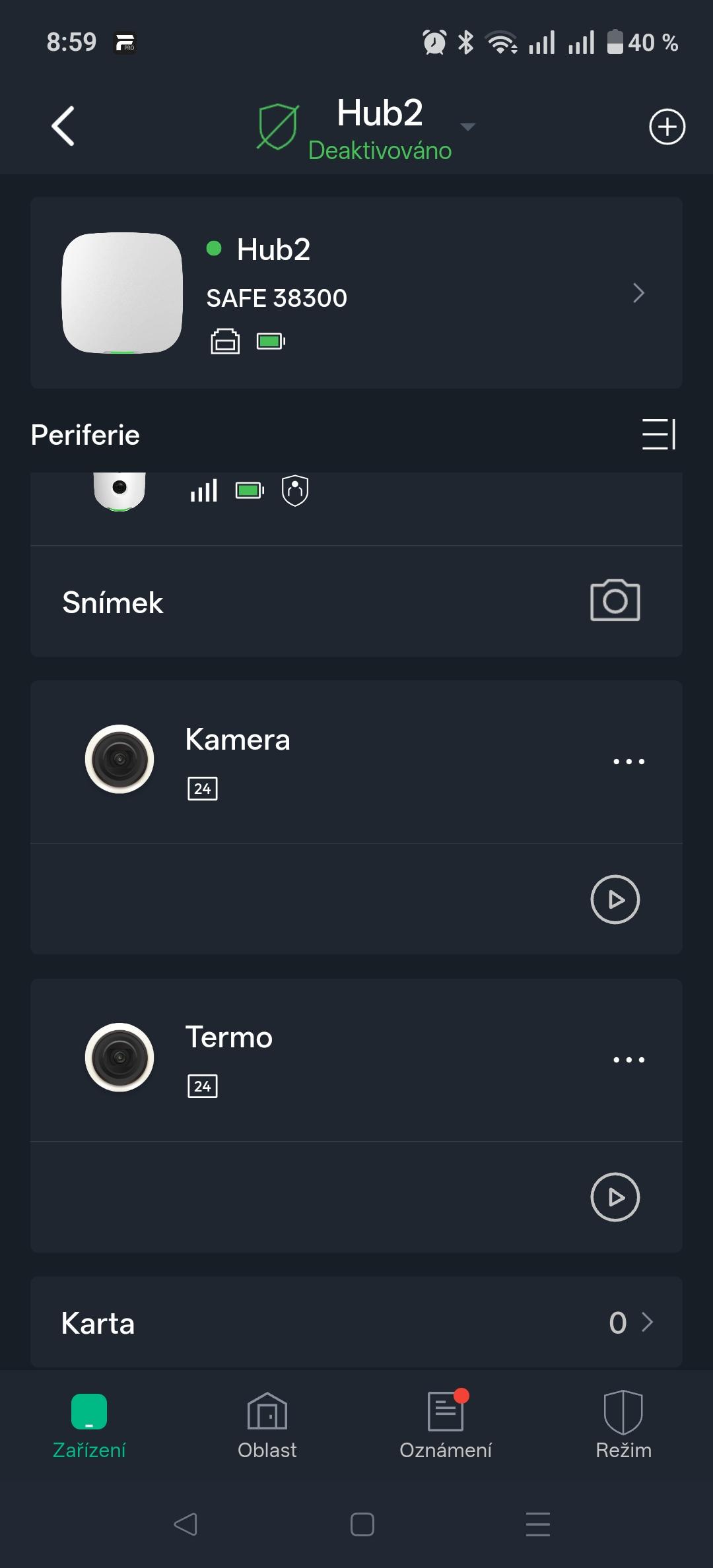
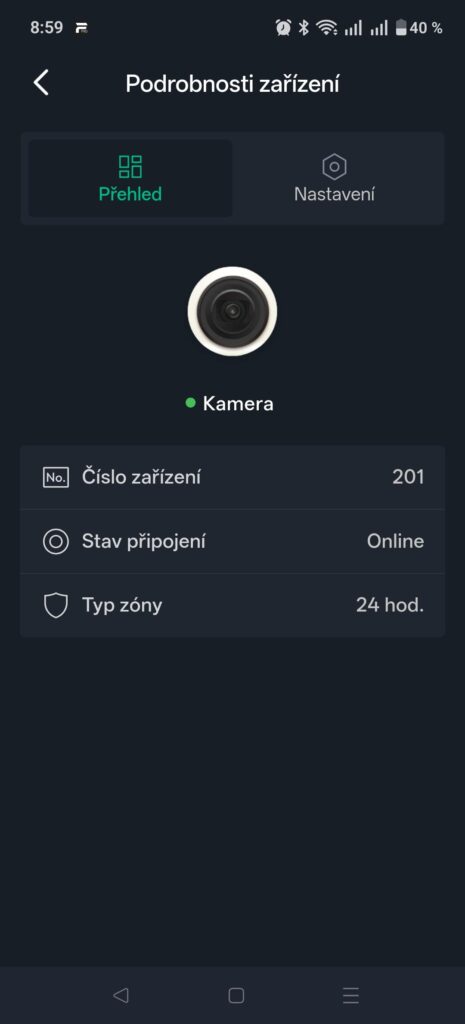
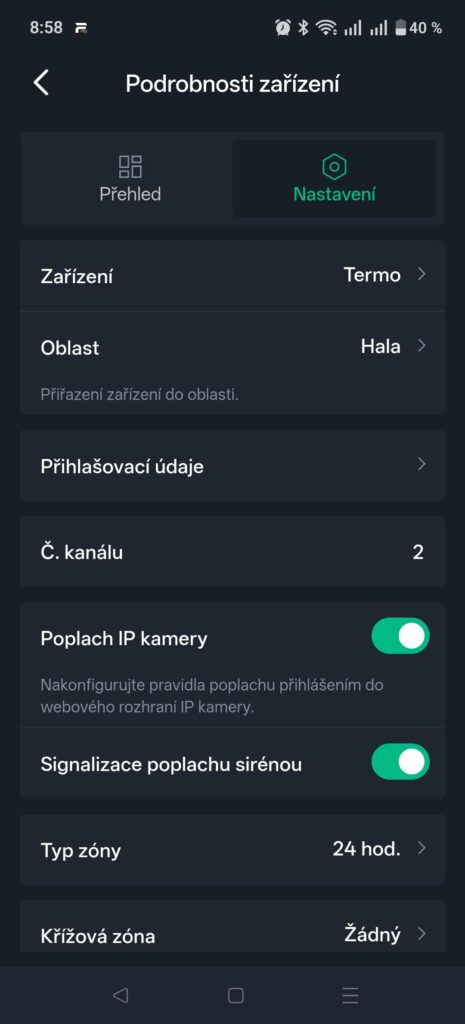
Schritt 3. Aktivieren Sie Alarme von der Kamera in das ProSAFE-System – klicken Sie im HUB – Geräte auf die hinzuzufügende Kamera – Einstellungen – Alarm der IP-Kamera einschalten, wählen Sie den 24-h-Zonentyp.
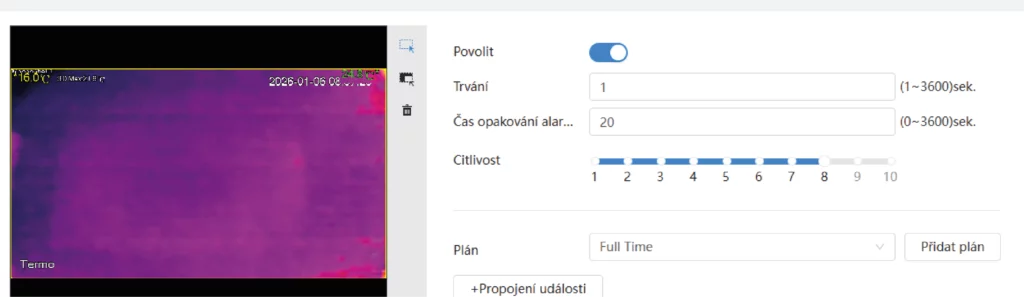
Schritt 4. Aktivieren Sie in der Weboberfläche der Kamera unter deren IP-Adresse im Menü „Ereignis“, gegebenenfalls „Event“ die Branddetektion im Menü Feuer.
Garantie
Der Hersteller garantiert, dass das beigefügte Gerät bei normaler Verwendung und normalem Betrieb für einen Zeitraum von drei Jahren ab dem Verkaufsdatum frei von Material- und Verarbeitungsfehlern ist. Die Verpflichtung des Herstellers aufgrund dieser Garantie beschränkt sich auf die Reparatur oder den Austausch des Geräts oder einzelner Teile davon, die er als material- oder verarbeitungsfehlerhaft befindet, und zwar kostenlos nach Einsendung zusammen mit dem Nachweis des Kaufdatums und bei frankiertem Porto an die Adresse des Servicezentrums:
SAFE HOME europe s.r.o., Čechova 1005/4, 750 02 Přerov, Tschechische Republik.
Diese Garantie verliert ihre Gültigkeit, wenn das Produkt nach dem Kauf beschädigt, verändert, unsachgemäß verwendet oder modifiziert wurde oder wenn es infolge schlechter Wartung oder falscher Platzierung nicht mehr funktioniert.
Alle stillschweigenden Garantien, die sich aus diesem Verkauf ergeben, einschließlich, aber nicht ausschließlich, der stillschweigenden Garantien hinsichtlich der Beschreibung, der Marktgängigkeit und der Eignung für einen bestimmten Zweck, sind auf die Dauer dieser Garantie beschränkt.
Der Hersteller oder eine seiner Mutter- oder Tochtergesellschaften bzw. unser Handelsvertreter oder Händler haftet unter keinen Umständen für den Funktionsverlust dieses Produkts oder für indirekte, besondere, zufällige oder Folgeschäden bzw. für Kosten oder Auslagen, die dem Verbraucher oder einem anderen Nutzer dieses Produkts entstanden sind, sei es aufgrund von Vertragsbruch, Fahrlässigkeit, strikter Haftung für unerlaubte Handlungen oder aus anderen Gründen.
Der Hersteller oder eine seiner Mutter- oder Nebengesellschaften bzw. unser Handelsvertreter oder Distributor haftet nicht für etwaige Personenschäden, Sachschäden oder für andere spezielle, mittelbare, zufällige oder Folgeschäden, die infolge eines Gasaustritts, Brandes oder einer Explosion entstehen.
Diese Garantie hat keinen Einfluss auf Ihre gesetzlichen Rechte.